Widget-Generator: Immobilienlisten mit interaktiven Karten erstellen
Immobilien-Widgets bauen – Galerie, Liste, Tabelle, Karussell oder Karte mit Preis-Pins –, Filter, Sprache und Farben wählen und in wenigen Minuten auf jeder Website einbinden.
5 Min. Lesezeit
Ihre Website soll immer den aktuellen Bestand zeigen – ohne dass jemand Objekte von Hand pflegt. Mit dem Widget-Generator von Work247 gestalten Sie Ihre Immobilien-Widgets einmal, binden sie auf Ihrer Website ein, und jede Änderung im Bestand erscheint dort automatisch: neue Objekte kommen hinzu, Preise ändern sich, verkaufte Immobilien verschwinden.
Die Widget-Typen
- Immobilien: Ihr Bestand als Galerie, Liste, Tabelle, Karussell oder Karte mit Liste.
- Immobilien-Landingpage: eine Immobilie mit großem Titelbild, Eckdaten, Bildern, Karte und Anfrageformular – ideal für Anzeigen und Funnels.
- Suchauftrag: Interessenten hinterlegen ihre Suche; neue Treffer starten Ihre Automatisierungen.
- Bewertung: Formular für Eigentümer-Leads mit Bewertungsbericht als PDF.
- MLS-Suche: Live-Suche im MLS mit Detailseiten und Karte (USA und Kanada, mit eigenem MLS-Zugang).
Die Kartenansicht
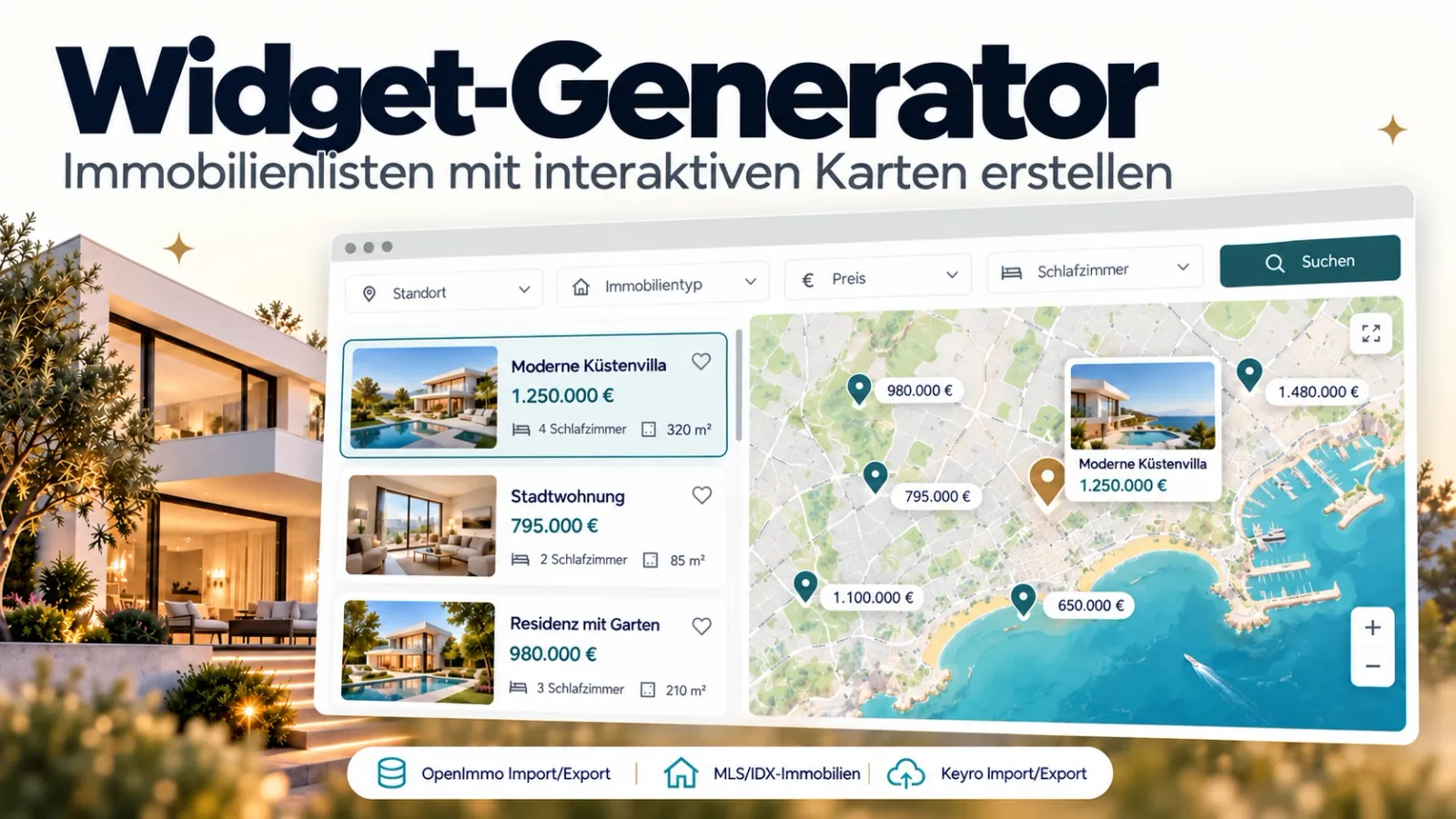
Mit der Ansicht „Karte mit Liste“ zeigt das Widget links Ihre Objekte als Boxen und rechts eine Karte mit Preis-Pins. Ein Klick auf einen Pin scrollt die Liste zum Objekt; ein Klick auf eine Box öffnet die Detailansicht als Seitenpanel. Nahe beieinanderliegende Objekte werden zusammengefasst, auf dem Smartphone stehen Liste und Karte untereinander.
Work247 nutzt eigene Kartendaten statt Google Maps. Die Lage wird automatisch aus der Adresse ermittelt – und ist eine Adresse nicht zur Veröffentlichung freigegeben, zeigt der Pin nur die ungefähre Lage nach PLZ bzw. Ort.
Ihr erstes Widget anlegen
- 1Öffnen Sie „Website-Widgets“ und legen Sie ein neues Widget vom Typ „Immobilien“ an.
- 2Wählen Sie die Ansicht – Galerie, Liste, Tabelle, Karussell oder Karte mit Liste.
- 3Legen Sie Filter fest (z. B. nur Kauf, nur eine Stadt), die Sprache und Ihre Farben: eine Hauptfarbe und eine zweite Farbe für den Preis.
- 4Prüfen Sie die Live-Vorschau und speichern Sie.
- 5Kopieren Sie den Einbau-Code – HTML, WordPress oder den fertigen KI-Studio-Prompt – und fügen Sie ihn auf Ihrer Website ein.
Detailseiten, die gefunden werden
Jede Immobilie erhält eine eigene Detailseite mit sprechender Adresse, strukturierten Daten für Suchmaschinen, Bildern, Grundrissen, Dokumenten, Karte und Anfrageformular. Jede Anfrage landet als Kontakt in Ihrem CRM – direkt verknüpft mit der Immobilie. So geht kein Interessent verloren.
- Beschriftungen in der Sprache der Besucher – sechs Sprachen.
- Einheiten und Währungen je Immobilie: m² und Euro in Europa, sq ft und Dollar für MLS-Angebote.
- Spam-Schutz für jedes Formular.
- Ein Widget einmal in Work247 ändern – es aktualisiert sich auf jeder Seite, auf der es eingebunden ist.