Dokumentation
Einrichtung und tägliche Nutzung der Immobilien-App – vom Import über Website-Widgets, Portal-Exporte und MLS bis zur Immobilienbewertung.
Schnellstart
Die wichtigsten Schritte von der Installation bis zur veröffentlichten Website.
Nach der Installation richtet die App die benötigten CRM-Objekte und Verknüpfungen für den jeweiligen Account ein. Beim ersten Öffnen wählen Sie Markt, Sprache und Ihre Maklersoftware; dabei legt die App Standard-Widgets an und bietet Beispielobjekte an, mit denen Sie Widgets und Exposés sofort ausprobieren können. Anschließend konfigurieren Sie den Import, die Website-Einstellungen und Ihre Website-Widgets.
- 1Öffnen Sie Einstellungen und kontrollieren Sie Ihre OpenImmo-Zugangsdaten.
- 2Tragen Sie im Bereich „Website Einstellungen“ die veröffentlichte Domain und die reCAPTCHA-Schlüssel ein.
- 3Hinterlegen Sie die SFTP-Zugangsdaten in Ihrer Maklersoftware und starten Sie einen OpenImmo-Export.
- 4Prüfen Sie den importierten Bestand unter „Immobilien“.
- 5Legen Sie unter „Website-Widgets“ Ihre Widgets an und binden Sie sie per HTML-Code, WordPress-Plugin oder KI-Studio-Prompt ein.
OpenImmo und SFTP
Immobilien, Bilder und Dokumente automatisch importieren.
Die App stellt pro Account einen eigenen SFTP-Zugang bereit. Übertragen Sie vollständige OpenImmo-Pakete aus Ihrer Maklersoftware in den angezeigten Eingangsordner.
- Objektdaten werden automatisch übernommen
- Bilder werden dem richtigen Objekt zugeordnet
- PDF-Dokumente behalten ihren übertragenen Titel
- Nicht mehr gelieferte Medien werden deaktiviert
Passwort ändern
Administratoren können das SFTP-Passwort in den Einstellungen anzeigen oder neu erzeugen. Nach einer Änderung muss das neue Passwort auch in der sendenden Maklersoftware hinterlegt werden.
Dokumente auf der Website
Dokumente sind standardmäßig für die Website freigegeben. In der separaten Box „Dokumente“ können Sie die öffentliche Anzeige für den gesamten Account deaktivieren. Titel wie „Exposé“ oder „Energieausweis“ werden aus der Übertragung übernommen.
Website-Einstellungen
Domain und Sicherheitsprüfung für die Website festlegen.
- 1Geben Sie die Domain ein, auf der die Widgets veröffentlicht werden.
- 2Tragen Sie den reCAPTCHA-Site-Key und den dazugehörigen Secret-Key ein.
- 3Speichern Sie die Einstellungen. Eine neue Domain wird zunächst als ausstehende Prüfung angelegt.
- 4Wählen Sie WordPress oder „KI-Studio / andere Website“ und hinterlegen Sie den angezeigten Einmalcode.
- 5WordPress wird serverseitig über den Verbindungscode gekoppelt. Für das KI-Studio steht ein fertiger Prompt zum Einfügen des Meta-Tags bereit.
- 6Veröffentlichen Sie die Website und klicken Sie anschließend auf „Domain jetzt prüfen“.
Website-Widgets
Immobilien, Bewertung und MLS-Suche im Baukasten zusammenstellen und auf der Website einbinden.
Unter „Immobilien-Widgets“ legen Sie beliebig viele Widgets an: Immobilien (Ihr Bestand), Landingpage, Bewertung (Eigentümeranfragen), Suchauftrag und – mit MLS-Zugang – MLS-Suche. Für jedes Widget wählen Sie Ansicht, Filter, Sprache und Farben (Primärfarbe; Sekundärfarbe für den Preis). Unter „Einbau-Codes“ kopieren Sie den passenden Code für HTML-Websites, WordPress oder das KI-Studio. Änderungen am Widget wirken sofort auf allen Seiten, ohne den Code neu einzufügen. Die Vorschau funktioniert auch, bevor eine Website eingetragen ist. Beispielobjekte erscheinen in den Widgets und auf Ihrer Website, bis Sie sie unter „Immobilien“ mit einem Klick entfernen.
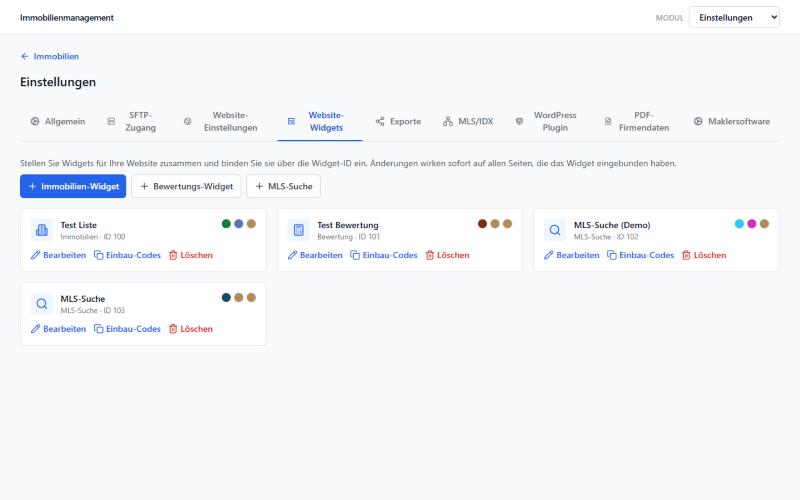
- Ansichten Galerie, Liste, Tabelle und Karussell
- Kartenansicht mit Liste und Preis-Pins
- Detailseite unter /immobilie/:slug
- Beschriftungen in der Sprache der Besucher
Immobilien-Landingpage
Für Anzeigen und Funnels gibt es das Widget „Immobilien-Landingpage“: Sie wählen eine Immobilie, und die Seite zeigt sie mit großem Titelbild, Preis, Eckdaten, Bildern, Beschreibung, Karte und Anfrageformular; ein Knopf „Jetzt anfragen“ bleibt beim Scrollen sichtbar. Ist die Immobilie verkauft, vermietet oder nicht mehr im Angebot, erscheint ein Hinweis mit Link zu weiteren Angeboten (im Widget einstellbar). Eingebunden wird sie wie jedes Widget per Einbau-Code – auf der Website, einer Subdomain oder in WordPress.
Suchaufträge
Im CRM gibt es das Objekt „Suchaufträge“: Kauf oder Miete, Objektart, Orte bzw. Postleitzahlen, Preis, Zimmer und Wohnfläche, verknüpft mit dem Kontakt des Interessenten. Suchaufträge legen Sie im CRM selbst an oder lassen sie über das Widget „Suchauftrag-Formular“ auf Ihrer Website anlegen. Wird eine Immobilie neu aktiv oder sinkt ihr Preis, gleicht die App sie automatisch mit allen aktiven Suchaufträgen ab und startet für jeden Treffer den Workflow-Trigger „Property match“ – z. B. für eine E-Mail mit dem neuen Angebot. Je Suchauftrag gibt es höchstens fünf Treffer pro Tag; Anzahl und Datum des letzten Treffers stehen im Suchauftrag. Status „Pausiert“ oder „Erledigt“ beendet den Abgleich.
Umkreis: Ein Suchauftrag kann einen Mittelpunkt (Ort oder PLZ) mit Radius in km haben – im Website-Formular per Ortssuche und Schieberegler. Unter „Suchaufträge“ (Modulwechsler bzw. CRM-Menü) sehen Sie alle Suchaufträge mit Kontakt, Kriterien und Treffern und können sie bearbeiten, z. B. wenn ein Interessent anruft. Mit „Suchauftrag anlegen“ erfassen Sie einen Suchauftrag direkt in der App – für einen bestehenden oder einen neuen Kontakt. Änderungen werden direkt im CRM gespeichert.
Kartenansicht
Immobilien als Liste und auf der Karte zeigen.
Mit der Ansicht „Karte mit Liste“ zeigt ein Immobilien- oder MLS-Widget links die Objekte als Boxen und rechts eine Karte mit Preis-Pins. Ein Klick auf einen Pin scrollt die Liste zum Objekt; ein Klick auf eine Box öffnet die Detailansicht als Seitenpanel. Nach dem Schließen bleibt die Karte unverändert.
- Lage wird automatisch aus der Adresse ermittelt
- Ist die Adresse nicht freigegeben, zeigt der Pin nur die ungefähre Lage (PLZ/Ort)
- Nahe beieinanderliegende Objekte werden zu Gruppen zusammengefasst
- Auf dem Smartphone stehen Liste und Karte untereinander
KI-Website mit eigener Domain verbinden
Eine Website aus dem KI-Studio mit Ihrer eigenen Domain veröffentlichen – bei vielen Domain-Anbietern automatisch.
Bei vielen Domain-Anbietern verbinden Sie eine im KI-Studio erstellte Website automatisch mit Ihrer bestehenden Domain – ohne DNS-Einträge von Hand. Melden Sie sich vorher in einem zweiten Browser-Tab bei Ihrem Domain-Anbieter an und lassen Sie diesen geöffnet.
- 1Öffnen Sie das Konto bei Ihrem Domain-Anbieter in einem zweiten Browser-Tab und lassen Sie es während der Einrichtung geöffnet.
- 2Öffnen Sie das KI-Studio und wählen Sie die Website aus, die Sie verbinden möchten.
- 3Klicken Sie oben rechts auf „Veröffentlichen“.
- 4Geben Sie Ihre Domain ohne „www“, „http://“ oder „https://“ ein.
- 5Prüfen Sie, ob der Button „Domain autorisieren“ angezeigt wird – dann unterstützt Ihr Anbieter die automatische Verbindung.
- 6Klicken Sie auf „Domain autorisieren“.
- 7Melden Sie sich im anschließend geöffneten Fenster Ihres Anbieters an und klicken Sie auf „Verbinden“.
- 8Warten Sie, bis die Verbindung eingerichtet wurde. Dieser Vorgang kann einige Minuten dauern.
- 9Ihre KI-Website ist anschließend mit Ihrer eigenen Domain verbunden.
WordPress-Plugin
Widgets aus dem CRM per Einbau-Code in WordPress einfügen und die Detailseite einrichten.
Das Immobilien-Plugin verbindet Ihre WordPress-Website mit dem CRM. Alle Widgets (Immobilien, Bewertung, MLS-Suche) erstellen und gestalten Sie im CRM unter „Website-Widgets“ und fügen sie per WordPress-Code auf der gewünschten Seite ein. Die Widget-Skripte werden nur auf Seiten geladen, auf denen ein Widget eingebunden ist.
- Widgets aus dem CRM per Einbau-Code einfügen
- Änderungen am Widget im CRM wirken sofort auf allen Seiten
- Galerie, Liste, Tabelle, Karussell und Karte
- Eigene Detailseite mit sprechenden Objekt-Adressen; Plugin-Oberfläche in sechs Sprachen
Plugin installieren
- 1Laden Sie die aktuelle Plugin-ZIP im Bereich „Einstellungen → WordPress Plugin“ herunter.
- 2Öffnen Sie im WordPress-Backend „Plugins → Installieren → Plugin hochladen“.
- 3Wählen Sie die heruntergeladene ZIP-Datei aus und aktivieren Sie das Immobilien-Plugin.
- 4Öffnen Sie die Einstellungen des Immobilien-Plugins.
- 5Legen Sie eine Seite für die Immobilien-Details an (oder lassen Sie die Seiten „Immobilien“ und „Immobilie“ automatisch erstellen) und wählen Sie sie als „Immobilien-Detailseite“ aus.
- 6Kopieren Sie den WordPress-Verbindungscode aus den Website-Einstellungen in das Plugin-Feld.
- 7Klicken Sie im Plugin auf „WordPress verbinden“. Die Domain wird dabei serverseitig automatisch bestätigt.
- 8Wechseln Sie zurück zu den Website-Einstellungen und aktualisieren Sie den Verbindungsstatus.
- 9Erstellen Sie im CRM unter „Website-Widgets“ ein Widget, kopieren Sie den WordPress-Code aus den Einbau-Codes und fügen Sie ihn auf der gewünschten WordPress-Seite ein.
Shortcode für die Detailseite
Den einzigen Shortcode, den Sie selbst einsetzen, braucht die Immobilien-Detailseite: dieselbe Widget-ID wie Ihr Immobilien-Widget, ergänzt um ansicht="detail". Den fertigen Code finden Sie auch in den Einbau-Codes des Widgets.
Detailseite
Die Objektlinks verwenden Adressen wie/immobilie/objekt-slug. Falls WordPress nach der Plugin-Installation zunächst einen 404-Fehler anzeigt, öffnen Sie „Einstellungen → Permalinks“ und speichern Sie die vorhandene Einstellung einmal erneut.
Immobilienanfragen an Propstack senden
Website-Anfragen automatisch per E-Mail an Propstack übertragen und dort als Kontakte anlegen.
Die App kann Immobilien- und Bewertungsanfragen von Ihrer Website im von Propstack unterstützten Format an die in Propstack hinterlegte Empfangsadresse senden. Ein zusätzlicher Propstack-API-Schlüssel ist dafür nicht erforderlich.
- 1Öffnen Sie Propstack und kopieren Sie die dort für Website- beziehungsweise Portalanfragen hinterlegte E-Mail-Adresse.
- 2Öffnen Sie in Ihrem CRM „Immobilien → Einstellungen → Maklersoftware“.
- 3Wechseln Sie zum Reiter „Propstack“.
- 4Tragen Sie die kopierte Propstack-E-Mail-Adresse in die Felder für Immobilienanfragen und Bewertungsanfragen ein.
- 5Aktivieren Sie die gewünschten Versandoptionen.
- 6Klicken Sie auf „Speichern“.
- 7Im CRM wird automatisch ein Kontakt mit dem Namen „Propstack Schnittstelle“ angelegt.
- 8Öffnen Sie in Propstack den Bereich „Verwalten → Automatisierung“.
- 9Aktivieren Sie die Automatisierung „100 Portalanfragen legen automatisch Kontakte an“.
- Immobilienanfragen werden der angefragten Immobilie über die interne OpenImmo-Objektnummer zugeordnet.
- Bewertungsanfragen werden als Eigentümeranfragen an Propstack übertragen.
- Die Aktivierung der Propstack-Automatisierung ist erforderlich, damit aus eingehenden Portalanfragen automatisch Kontakte entstehen.
- Immobilien- und Bewertungsanfragen können unabhängig voneinander aktiviert oder deaktiviert werden.
Bewertungswidget integrieren
Eigentümeranfragen strukturiert über die Website erfassen.
Der KI-Studio-Prompt eines Bewertungs-Widgets („Immobilien-Widgets“) fügt das Bewertungswidget in Ihre Website ein. Interessenten geben Objekt-, Adress- und Kontaktdaten ein und bestätigen vor dem Absenden die Sicherheitsprüfung. Im Widget wählen Sie eine von drei Versionen: Klassisch (Schritt für Schritt), Visuell (Illustrationen mit mitwachsender Zusammenfassung) oder Assistent (im Gesprächsstil).
Nach erfolgreicher Übertragung wird im CRM ein Kontakt und ein Bewertungsobjekt angelegt. Die Verknüpfung sowie die Standortanalyse mit Karte und Infrastruktur werden automatisch angestoßen.
Immobilien und Anfragen
Importierte Objekte prüfen und zugehörige Kontakte finden.
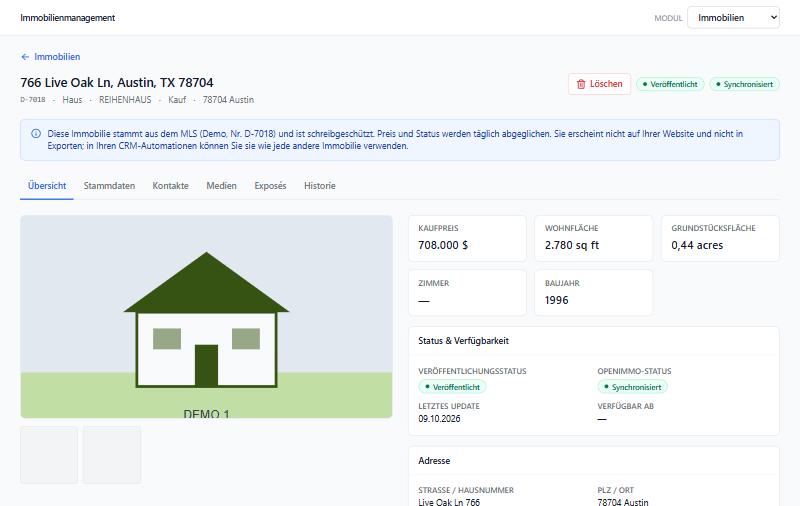
Die Immobilienübersicht zeigt den aus OpenImmo übernommenen Bestand und den Importstatus. Auf der Detailseite finden Sie Stammdaten, Medien, Historie und die mit dem Objekt verknüpften Kontakte.
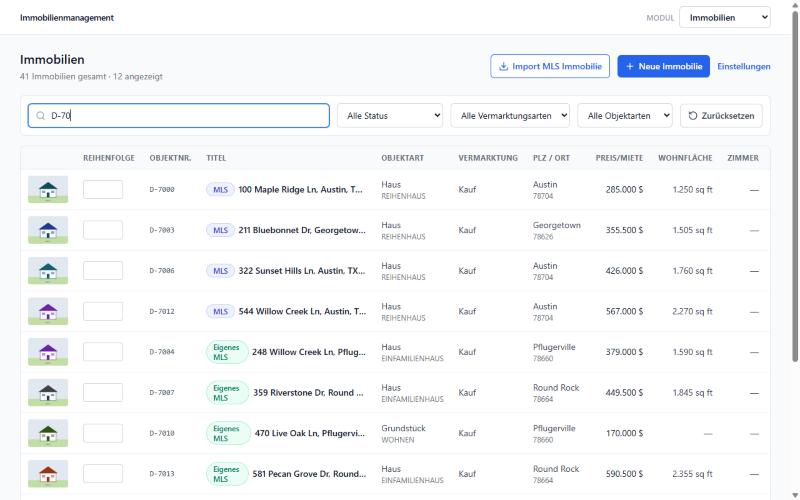
Wird ein Anfrageformular auf einer Immobiliendetailseite abgesendet, verbindet die App den Kontakt mit dem richtigen Immobilienobjekt. Im Reiter „Kontakte“ können Sie nach Namen suchen oder über die Buchstabenleiste nach dem Anfangsbuchstaben des Nachnamens filtern.
Beteiligte und Rollen
Eigentümer, Hausverwaltung, Mieter und weitere Beteiligte einer Immobilie verwalten.
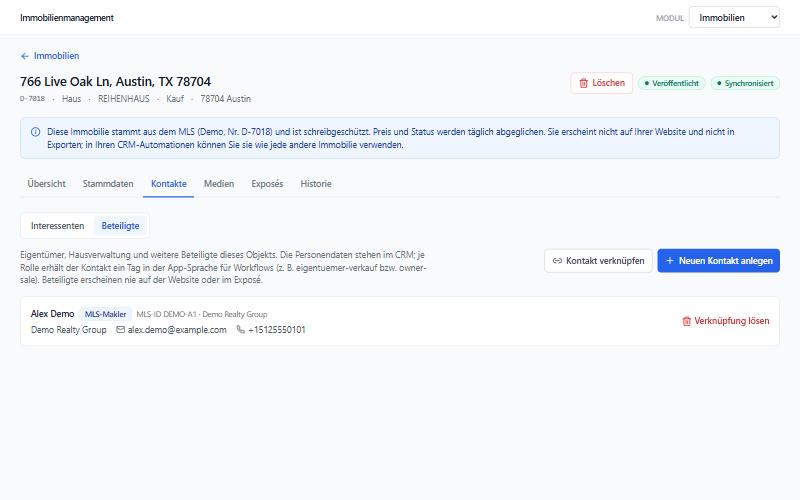
Auf der Detailseite einer Immobilie ordnen Sie im Bereich „Beteiligte“ Kontakte mit einer Rolle zu: Eigentümer, Hausverwaltung, Mieter oder Sonstige. Ein Kontakt kann mehrere Rollen haben. Beteiligte aus OpenImmo-Importen werden automatisch übernommen.
Exposés
Ein PDF-Exposé einer Immobilie erstellen.
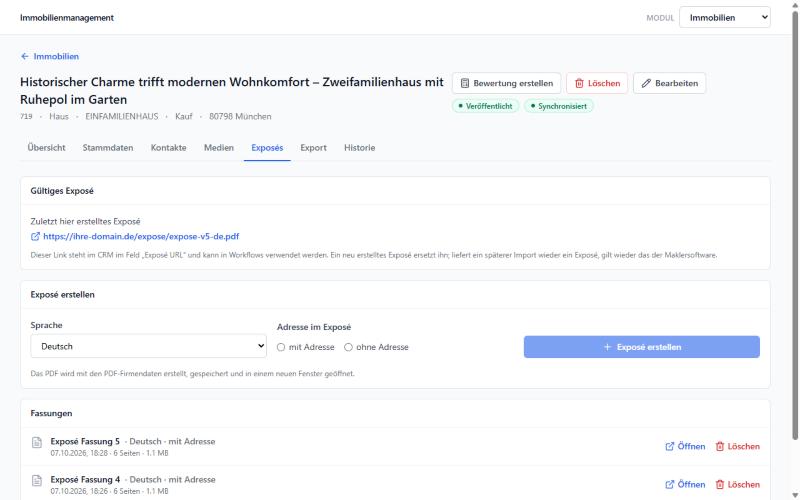
Im Reiter „Exposé“ einer Immobilie erstellen Sie mit einem Klick ein PDF-Exposé mit Bildern, Objektdaten, Beschreibung, Energieangaben und Ihren Firmendaten. Sie wählen eines von drei Designs: Klassisch (sachlich und kompakt), Elegant (Serifenschrift, viel Weißraum) oder Magazin (ganzseitiges Titelbild, Kapitel, zweispaltiger Text). Liegen die Texte in mehreren Sprachen vor, wählen Sie die Sprache des Exposés.
Exporte an Portale
Immobilien automatisch an Kyero und OpenImmo-Portale übertragen.
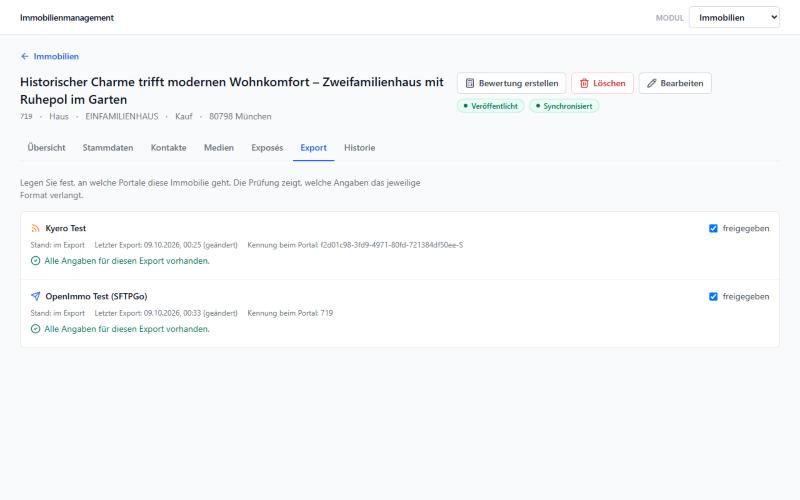
Unter „Einstellungen → Exporte“ legen Sie Exportziele an: einen Kyero-Feed (eine feste Adresse, die Kyero regelmäßig abruft) oder ein OpenImmo-Portal per FTP/SFTP mit den Zugangsdaten des Portals. Welche Immobilie wohin geht, legen Sie im Reiter „Export“ der jeweiligen Immobilie fest.
- 1Exportziel anlegen und speichern (bei OpenImmo mit Server, Benutzer und Passwort des Portals).
- 2Bei Kyero die angezeigte Feed-Adresse im Kyero-Konto hinterlegen.
- 3Im Reiter „Export“ der Immobilie das Ziel freigeben. Die Prüfung zeigt, ob alle Pflichtangaben des Formats vorhanden sind.
- 4Der OpenImmo-Export läuft automatisch jede Stunde und überträgt nur Änderungen; eine Änderung ist spätestens nach etwa einer Stunde beim Portal, das sie dann selbst verarbeitet. Eilige Änderungen (z. B. ein Verkauf) übertragen Sie beim Exportziel mit „Jetzt ausführen“. Status und Protokoll jedes Laufs sehen Sie beim Exportziel.
- Nur neue, geänderte und gelöschte Objekte werden übertragen (OpenImmo)
- Verkaufte und vermietete Objekte werden automatisch entfernt
- Jede Datei wird vor der Übertragung gegen das offizielle Format geprüft
- Schutz vor versehentlichem Massenlöschen beim Kyero-Feed
MLS/IDX
Angebote Ihres MLS (USA/Kanada) auf der Website zeigen.
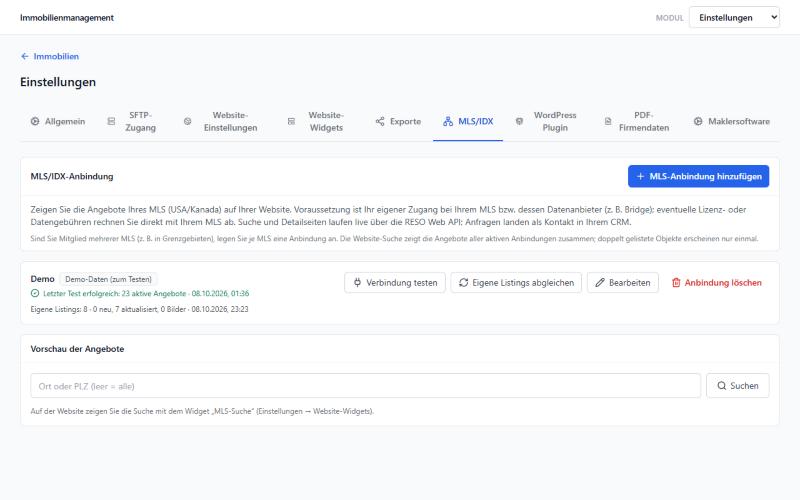
Unter „Einstellungen → MLS/IDX“ verbinden Sie Ihr MLS über die RESO Web API, z. B. über Bridge. Voraussetzung ist Ihr eigener Zugang beim MLS bzw. dessen Datenanbieter; eventuelle Lizenz- oder Datengebühren rechnen Sie direkt mit Ihrem MLS ab. Sind Sie Mitglied mehrerer MLS, legen Sie je MLS eine Anbindung an.
- 1Anbindung hinzufügen, Anbieter wählen und Server-Token sowie Datensatz eintragen.
- 2Mit „Verbindung testen“ prüfen und die Vorschau der Angebote ansehen.
- 3Unter „Website-Widgets“ ein Widget vom Typ „MLS-Suche“ anlegen und einbinden.
- Suche und Detailseiten laufen live über das MLS
- Angebote mehrerer MLS erscheinen zusammen, doppelte nur einmal
- Anfragen landen als Kontakt in Ihrem CRM
- Ansichten wie im Immobilien-Widget, auch Karte mit Liste
MLS-Angebote als Immobilien übernehmen
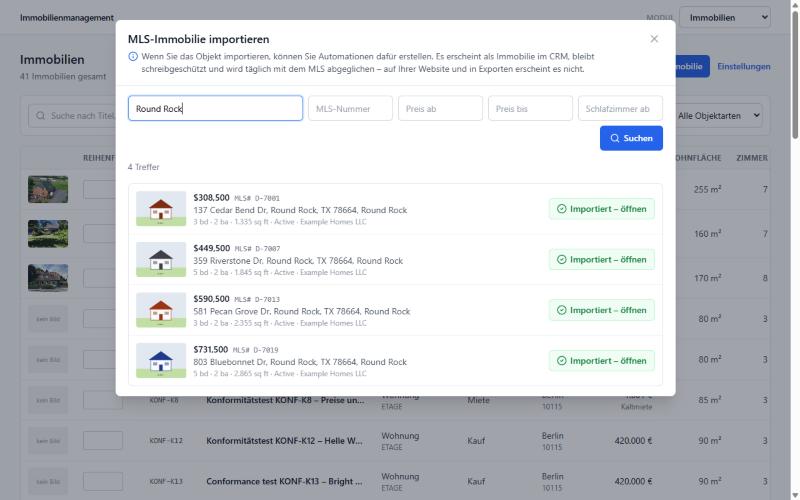
Unter „Immobilien → Import MLS Immobilie“ suchen Sie im MLS nach Ort, PLZ, MLS-Nummer, Preis oder Schlafzimmern und übernehmen ein Angebot mit „Importieren“. So können Sie es mit Kontakten verknüpfen und in Automationen verwenden.
- Eigene Listings: Tragen Sie unter „Einstellungen → MLS/IDX“ Ihre Agenten- oder Büro-ID ein. Ihre Angebote werden alle 6 Stunden als vollwertige Immobilien übernommen – bearbeitbar, auf Ihrer Website, mit Exposé und Exporten.
- Fremde Angebote bleiben schreibgeschützt, werden täglich mit dem MLS abgeglichen und erscheinen nie auf Ihrer Website oder in Exporten.
- Fotos werden direkt aus dem MLS angezeigt und nicht kopiert; Grundrisse und Dokumente des MLS finden Sie im Reiter „Medien“.
- Der Listing-Makler wird als Kontakt angelegt und im Reiter „Kontakte“ als Beteiligter mit der Rolle „MLS-Makler“ verknüpft.
- Auch für fremde Angebote können Sie ein Exposé erstellen; holen Sie vorher die Zustimmung des Listing-Maklers ein. Das Exposé nennt Listing-Makler, MLS-Nummer und die Herkunftsangabe des MLS.
- Versehentlich gelöscht? Importieren Sie das Angebot erneut: Eigene Listings werden wieder als eigene Immobilie, fremde wieder als MLS-Objekt angelegt.
Workflow-Aktionen
Immobiliensuche, MLS-Import, Marktbericht und Besichtigungstermine als Schritte in Ihren CRM-Workflows.
Mit der installierten App stehen im Workflow-Baukasten Ihres CRM vier zusätzliche Aktionen zur Verfügung. Sie arbeiten mit Ihren eigenen Immobilien und – mit dem Modul MLS/IDX – mit Ihrem MLS. Jede Aktion liefert Variablen für die folgenden Schritte (z. B. eine fertige Trefferliste für E-Mail oder SMS) und verzweigt nach dem Ergebnis.
- 1Öffnen Sie im CRM „Automatisierung → Workflows“ und legen Sie einen Workflow an oder öffnen Sie einen bestehenden.
- 2Fügen Sie eine Aktion hinzu und suchen Sie nach ihrem Namen, z. B. „Property search“.
- 3Füllen Sie die Felder aus. Statt fester Werte können Sie Kontaktfelder einsetzen, z. B. {{contact.city}}; Zahlen wie „350.000 €“ werden automatisch erkannt.
- 4Legen Sie die Pfade an (z. B. „Gefunden“ und „Nichts gefunden“) und wählen Sie je Pfad das passende Ergebnis. In den folgenden Schritten fügen Sie die Variablen der Aktion über die Variablenauswahl ein.

Property search – Immobiliensuche
Sucht passende Objekte nach Ort oder PLZ, Vermarktungsart, Preis, Zimmern, Objektart und Alter des Angebots – in Ihren eigenen Immobilien und auf Wunsch zusätzlich live im MLS. Ergebnis: Anzahl, Trefferliste als Text und HTML sowie Titel, Preis, Ort, Link und Bild der ersten drei Treffer. Links führen zur Detailseite auf Ihrer Website.
Import MLS listing – MLS-Objekt übernehmen
Übernimmt ein MLS-Angebot anhand der MLS-Nummer als Immobilie in Ihr CRM und verknüpft den Kontakt des Workflows auf Wunsch als Interessenten. Der Listing-Makler wird als Kontakt mit der Rolle „MLS-Makler“ angelegt. Ergebnis: Titel, Preis, Ort, Status, Bild und ob das Objekt neu angelegt wurde.
Market report – Marktbericht
Wertet die MLS-Verkäufe der letzten 12 Monate für eine PLZ oder einen Ort aus: mittlerer Verkaufspreis, Preis pro sq ft, Vermarktungsdauer und – mit Angabe der Wohnfläche – ein Schätzwert mit Spanne sowie die drei nächsten Vergleichsverkäufe. Verfügbar für die USA und Kanada.
Open houses – Besichtigungstermine
Listet kommende Open-House-Termine aktiver MLS-Angebote nach Ort, Höchstpreis und Schlafzimmern für die nächsten 1–30 Tage, nach Datum sortiert.
Beispiele
- Suchauftrag: täglich oder bei einem Tag „suchauftrag“ → Property search mit Ort und Budget des Kontakts, „Only new within days“ = 1 → Pfad „Gefunden“ → E-Mail mit der Trefferliste (Summary HTML).
- Anfrage zu einer MLS-Nummer: Formular → Import MLS listing mit dem Formularfeld → Pfad „Imported“ → Aufgabe für den Makler und Bestätigung an den Interessenten mit Titel und Preis.
- Verkäufer-Lead in den USA oder Kanada: Formular mit PLZ und Wohnfläche → Market report → E-Mail mit Marktbericht und Schätzwert.
Bewertungen und PDF-Dokumente
Bewertungen bearbeiten, Richtwerte abrufen und Kundendokumente erstellen.
Eine Bewertung kann manuell im CRM-Modul oder über das öffentliche Widget entstehen. Die Detailseite bündelt Objektangaben, Ansprechpartner, Standortprofil, Bilder und Providerwerte.
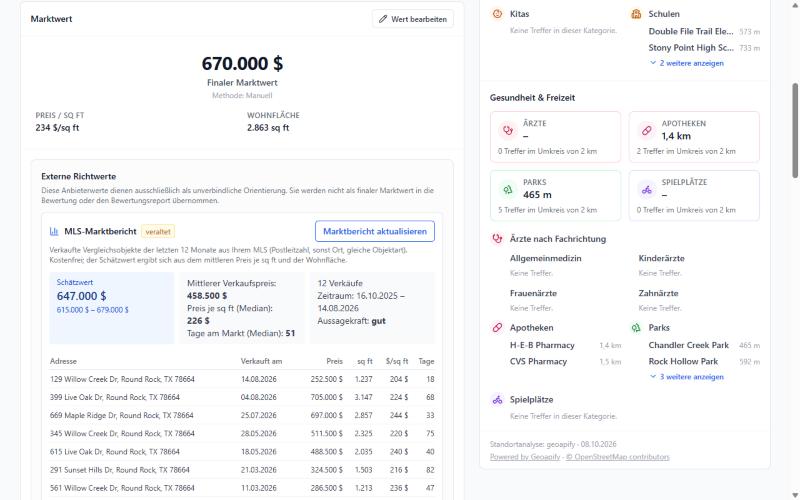
- PriceHubble-Richtwert gezielt anfordern
- Finalen Marktwert manuell festlegen
- Zwei individuelle Hinweisboxen pflegen
- Gebrandetes Bewertungs-PDF erzeugen
Allgemeine Firmendaten, Logo und Standardtexte pflegen Sie unter „Einstellungen → PDF“. Die Standardhinweise werden beim Erstellen einer neuen Bewertung übernommen und können dort individuell geändert oder entfernt werden.
Richtwert: PriceHubble oder MLS-Marktbericht
Welcher Richtwert angeboten wird, richtet sich nach dem Land des Objekts: In Europa steht PriceHubble zur Verfügung, in den USA und Kanada der MLS-Marktbericht aus vergleichbaren Verkäufen der letzten 12 Monate (Modul MLS/IDX). Ist das Land des Objekts noch nicht ermittelt, gilt der Markt aus „Einstellungen → Allgemein“.
Immobilien und Bewertungen verbinden und löschen
Eine Bewertung aus einer Immobilie erstellen sowie Immobilien und Bewertungen löschen.
Bewertung aus einer Immobilie
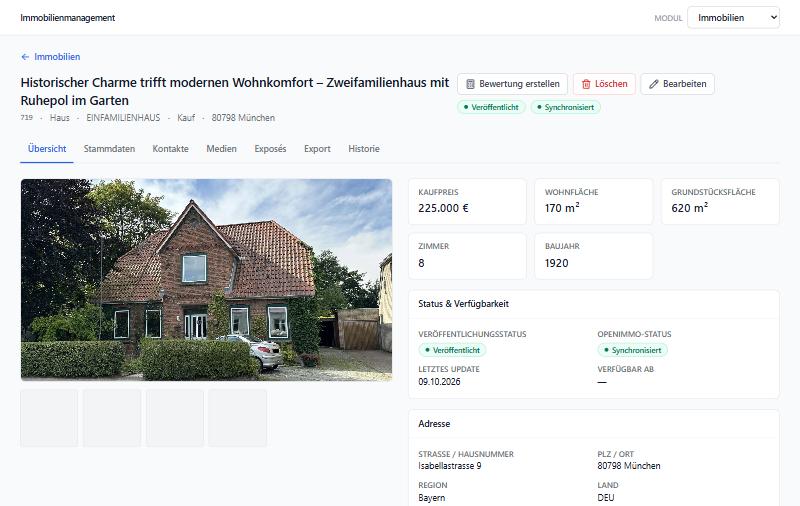
Auf der Detailseite einer eigenen Immobilie öffnet „Bewertung erstellen“ das Bewertungsformular, vorbefüllt mit Adresse, Objektart, Flächen, Zimmern und Baujahr. Nach dem Speichern zeigt die Immobilie stattdessen „Zur Bewertung“. Wird die Bewertung gelöscht, steht wieder „Bewertung erstellen“ zur Verfügung.
Löschen
- Immobilie löschen: Sie wird im CRM gelöscht und in Work247 archiviert; sie erscheint nicht mehr auf der Website und in Exporten.
- Stammt die Immobilie aus einem Import und ist sie in Ihrer Maklersoftware noch aktiv, legt der nächste Import sie wieder an. Löschen bzw. deaktivieren Sie sie deshalb zuerst in Ihrer Maklersoftware.
- Bewertung löschen: Der CRM-Datensatz sowie PDFs, Fotos, Lageanalyse und Schätzungen werden endgültig gelöscht.
Markt, Flächen und Währungen
Wie m², sq ft, acres und Währungen je Markt und Immobilie angezeigt werden.
Unter „Einstellungen → Allgemein“ legen Administratoren das Land bzw. den Markt fest. Er bestimmt die Importwege, die Voreinstellungen für neue Immobilien sowie Flächeneinheit und Währung im CRM und in Bewertungen.
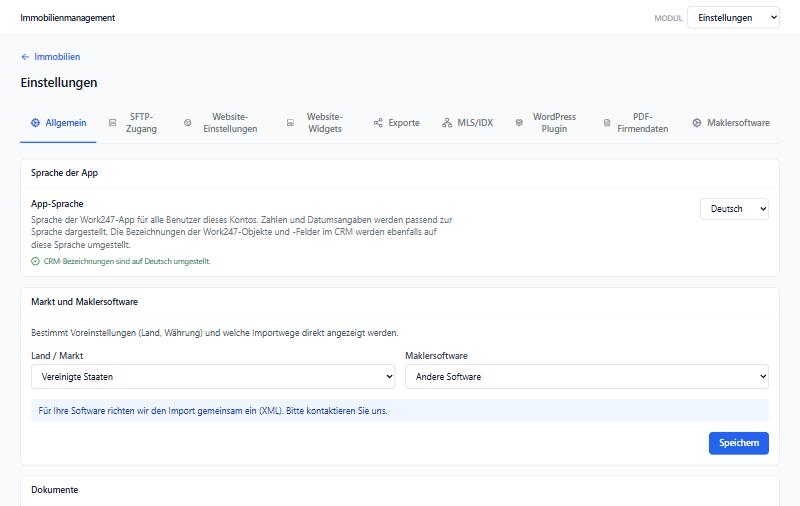
- Jede Immobilie behält ihre eigene Einheit und Währung – z. B. ein MLS-Objekt in sq ft und US-Dollar, ein OpenImmo-Objekt in m² und Euro
- Die Flächenfelder im CRM tragen die Einheit des Markts (USA und Kanada „sq ft“ und „acres“, sonst „m²“); Werte werden beim Übertragen automatisch umgerechnet
- Bewertungen – in der App, im PDF und auf der Website – verwenden Einheit und Währung des Markts
- Neue Immobilien übernehmen Land, Währung und Flächeneinheit aus dem Markt
Sprachen
App-Sprache, Sprache der Importtexte und mehrsprachige Objekttexte.
Die App steht auf Deutsch, Englisch, Französisch, Spanisch, Italienisch und Portugiesisch zur Verfügung. Administratoren legen die App-Sprache unter „Einstellungen → Allgemein“ fest; sie gilt für alle Benutzer des Accounts.
- Bezeichnungen der CRM-Objekte, Felder und Tags folgen der App-Sprache
- Zahlen und Datum im Format der gewählten Sprache
- Objekttexte in mehreren Sprachen pflegen
- Widgets zeigen die Texte in der Sprache der Besucher
Die Sprache dieser Dokumentation wählen Sie oben rechts – unabhängig von der App-Sprache. Für Interessenten ohne Installation können Sie die Dokumentation direkt in einer Sprache verlinken, z. B. mit „?lang=en“ am Ende der Adresse.
Plan und Preisabfragen
Was Ihr Plan umfasst und wie Preisabfragen abgerechnet werden.
Alle Funktionen der App stehen in jedem Plan zur Verfügung. Die Pläne unterscheiden sich nur in der Zahl der Immobilien, die gleichzeitig aktiv sein dürfen. Wie viele Objekte Ihr Plan erlaubt und wie viele aktiv sind, sehen Sie oben in der Immobilienliste. Ist die Grenze erreicht, bleiben die ältesten Objekte aktiv; weitere werden ausgegraut und nicht auf der Website oder in Exporten gezeigt. Plan, Preise und Abrechnung regelt Ihre Agentur.
Marktwert-Abfragen über PriceHubble können kostenpflichtig sein und werden dann über das Wallet Ihres CRM-Kontos abgerechnet. Vor jeder kostenpflichtigen Abfrage wird geprüft, ob genügend Guthaben vorhanden ist. Die Konditionen erfahren Sie bei Ihrer Agentur.
Fehlerhilfe
Häufige Ursachen schnell selbst prüfen.
Keine Immobilien sichtbar
Prüfen Sie die bestätigte Website-Domain, den Veröffentlichungsstatus und den letzten OpenImmo-Import.
WordPress-Detailseite zeigt 404
Öffnen Sie die Einstellungen des Immobilien-Plugins, kontrollieren Sie die gewählte Detailseite und speichern Sie anschließend unter „Einstellungen → Permalinks“ erneut.
Import bleibt unverändert
Kontrollieren Sie SFTP-Zugang, Eingangsordner und ob Ihre Maklersoftware ein aktuelles OpenImmo-Paket übertragen hat.
Widget lädt nicht
Prüfen Sie, ob das Widget-Skript nur einmal eingebunden wird und die veröffentlichte Domain korrekt gespeichert ist.
Sicherheitsprüfung fehlt
Prüfen Sie das reCAPTCHA-Schlüsselpaar und die beim Anbieter freigegebene Domain.
Preisabfrage wird abgelehnt
Prüfen Sie das verfügbare Wallet-Guthaben und versuchen Sie die Abfrage danach erneut.
Dokument nicht sichtbar
Prüfen Sie in den Einstellungen unter „Allgemein“, ob die öffentliche Dokumentanzeige aktiviert ist.
Objekt fehlt auf der Karte
Prüfen Sie, ob Straße, PLZ und Ort vollständig sind. Nach einer Adressänderung kann es einige Minuten dauern, bis der Pin erscheint.
Objekt kommt beim Portal nicht an
Öffnen Sie den Reiter „Export“ der Immobilie: Die Prüfung zeigt fehlende Pflichtangaben. Kontrollieren Sie außerdem Status und Protokoll des letzten Laufs beim Exportziel.
MLS-Suche zeigt keine Angebote
Testen Sie die Anbindung unter „Einstellungen → MLS/IDX“. Prüfen Sie Token, Datensatz und ob die Anbindung aktiv ist.
Workflow-Aktionen fehlen im Workflow-Baukasten
Aktualisieren Sie die App im Subaccount bzw. installieren Sie sie erneut. Danach stehen „Property search“, „Import MLS listing“, „Market report“ und „Open houses“ unter den Aktionen zur Verfügung.
Flächen in der falschen Einheit
Prüfen Sie unter „Einstellungen → Allgemein“ den Markt und im Reiter „Stammdaten“ der Immobilie die Flächeneinheit. Die App rechnet zwischen den Einheiten um; ist die Einheit der Immobilie selbst falsch, korrigieren Sie sie in der Quelle oder in den Stammdaten.