Immobilien auf einer KI-Studio-Seite darstellen
Mit dem KI-Studio eine Immobilien-Website erstellen, das Work247-Widget per fertigem Prompt einbauen, die eigene Domain verbinden und den Bestand veröffentlichen.
4 Min. Lesezeit
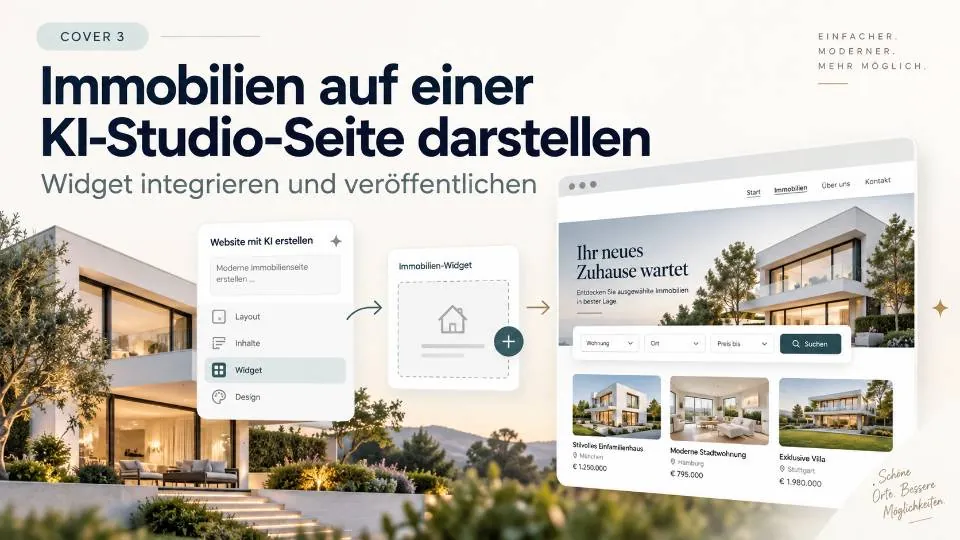
Für eine professionelle Immobilien-Website brauchen Sie keine Webagentur. Im KI-Studio beschreiben Sie, welche Website Sie möchten, passen Layout, Inhalte und Design an – und fügen Ihren aktuellen Bestand mit dem Work247-Widget hinzu. So geht’s.
1. Website mit KI erstellen
Öffnen Sie das KI-Studio und beschreiben Sie Ihre Website, zum Beispiel: „Eine moderne Immobilien-Website für ein Maklerbüro in München mit Startseite, Immobilien, Über uns und Kontakt.“ Anschließend passen Sie Layout, Inhalte und Design an, bis die Seite Ihren Vorstellungen entspricht.
2. Domain in Work247 eintragen
- 1Öffnen Sie in Work247 „Einstellungen → Website-Einstellungen“ und tragen Sie die Domain ein, auf der Sie veröffentlichen.
- 2Wählen Sie „KI-Studio / andere Website“. Work247 zeigt einen Einmalcode und einen fertigen Prompt, der das Bestätigungs-Meta-Tag einfügt.
- 3Fügen Sie den Prompt im KI-Studio ein, damit das Tag auf Ihrer Website landet.
3. Immobilien-Widget einbauen
- 1Legen Sie unter „Website-Widgets“ Ihr Immobilien-Widget an oder öffnen Sie es – Galerie, Liste, Karte mit Liste oder eine andere Ansicht.
- 2Kopieren Sie den KI-Studio-Prompt aus den Einbau-Codes des Widgets.
- 3Fügen Sie ihn im KI-Studio auf der Seite ein, auf der Ihr Bestand erscheinen soll, z. B. „Immobilien“. Der Prompt baut das Widget korrekt ein – inklusive sauberem Laden, wenn Besucher zwischen Seiten wechseln.
4. Mit eigener Domain veröffentlichen
Klicken Sie im KI-Studio oben rechts auf „Veröffentlichen“ und geben Sie Ihre Domain ohne „www“ oder „https://“ ein. Bei vielen Domain-Anbietern funktioniert die Verbindung automatisch: auf „Domain autorisieren“ klicken, beim Anbieter anmelden und mit „Verbinden“ bestätigen – die DNS-Einträge werden für Sie gesetzt. Danach einige Minuten warten, bis DNS und SSL eingerichtet sind. Wird Ihr Anbieter nicht unterstützt, tragen Sie die angezeigten DNS-Einträge in den DNS-Einstellungen Ihres Anbieters ein.
Wechseln Sie danach in Work247 zurück zu den Website-Einstellungen und klicken Sie auf „Domain jetzt prüfen“. Sobald die Domain bestätigt ist, zeigen Ihre Widgets Ihren aktuellen Bestand.
Das Ergebnis
- Ein Bestand, der sich bei jeder Änderung selbst aktualisiert.
- Detailseiten mit strukturierten Daten für Suchmaschinen.
- Anfragen, die als Kontakt in Ihrem CRM landen – verknüpft mit der Immobilie.
- Auf Wunsch zusätzlich Bewertungsformular und Suchauftrag auf derselben Website.