Einrichtung & Immobilienimport: Schnellstart für Ihre Immobilien-Website
So kommen Sie vom neuen Work247-Zugang zur fertigen Immobilien-Website: Markt wählen, Bestand per OpenImmo, Kyero (Markt EU) oder MLS/IDX (Markt USA/Kanada) verbinden und den Import prüfen.
5 Min. Lesezeit
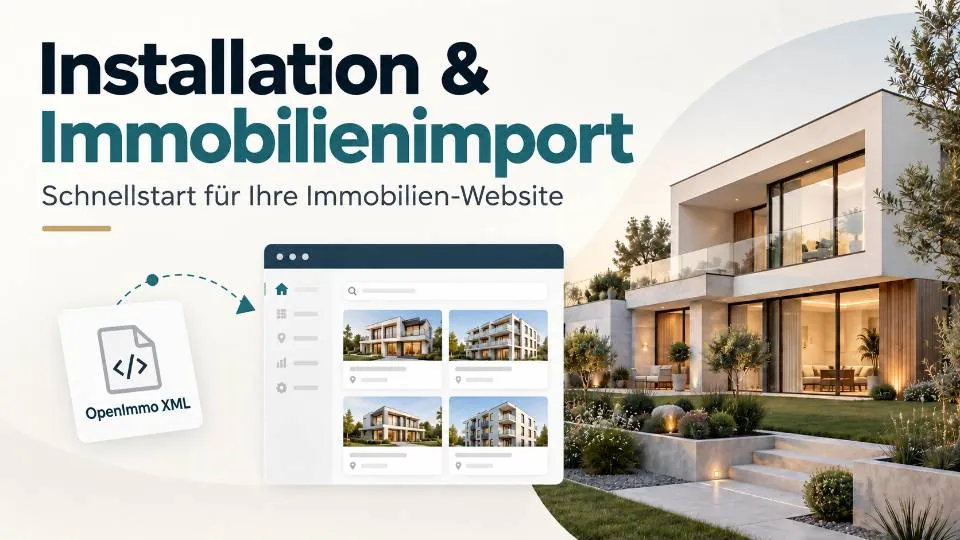
Eine Immobilien-Website ist nur so gut wie der Bestand dahinter. Work247 hält Ihre Immobilien an einem Ort und überträgt jede Änderung automatisch auf Ihre Website – der erste Schritt ist deshalb, Ihren Bestand hereinzuholen. Diese Anleitung führt Sie von der ersten Anmeldung bis zum importierten Bestand, der bereit für Ihre Website ist.
1. Markt, Sprache und Quelle wählen
Beim ersten Öffnen von Work247 wählen Sie Ihren Markt, Ihre Sprache und Ihre Maklersoftware. Der Markt bestimmt die Voreinstellungen für neue Immobilien: in Europa Flächen in m² und Preise in Euro, in den USA und Kanada sq ft, acres und Dollar. Work247 legt dabei Standard-Widgets für Ihre Website an und bietet Beispiel-Immobilien an – so probieren Sie alles aus, bevor Ihr eigener Bestand da ist.
2. Bestand verbinden
Work247 unterstützt die drei Wege, auf denen Immobiliendaten im Markt übertragen werden. Wählen Sie den passenden – oder kombinieren Sie sie:
- OpenImmo (Markt EU – Deutschland, Österreich, Schweiz): Work247 stellt Ihnen einen eigenen SFTP-Zugang bereit. Hinterlegen Sie die Zugangsdaten in Ihrer Maklersoftware (z. B. onOffice, FlowFact, Propstack oder justimmo) und starten Sie einen OpenImmo-Export (Markt EU). Objektdaten, Bilder und PDF-Dokumente werden automatisch übernommen und dem richtigen Objekt zugeordnet.
- Kyero (Markt EU – Spanien, Portugal und weitere Märkte): Bestand per Kyero-Feed (Markt EU) importieren und exportieren.
- MLS/IDX (Markt USA/Kanada): Ihr MLS über die RESO Web API anbinden, z. B. über Bridge. Dafür brauchen Sie einen eigenen Zugang bei Ihrem MLS bzw. dessen Datenanbieter.
- Keine Maklersoftware? Legen Sie Immobilien direkt in Work247 an und bearbeiten Sie sie dort.
3. Website-Domain einrichten
- 1Öffnen Sie „Einstellungen → Website-Einstellungen“ und tragen Sie die Domain ein, auf der Ihre Widgets erscheinen sollen.
- 2Tragen Sie den reCAPTCHA-Site-Key und den Secret-Key ein – so sind Ihre Anfrageformulare vor Spam geschützt.
- 3Wählen Sie WordPress oder „KI-Studio / andere Website“ und hinterlegen Sie den angezeigten Einmalcode.
- 4Veröffentlichen Sie Ihre Website und klicken Sie auf „Domain jetzt prüfen“. Die Widgets funktionieren dann auf dieser Domain und allen Subdomains.
4. Importierten Bestand prüfen
Unter „Immobilien“ sehen Sie, was übernommen wurde. Jede Immobilie behält ihre eigene Einheit und Währung. Die Lage wird automatisch aus der Adresse ermittelt – Ihre Objekte können also sofort auf einer Karte erscheinen.
5. Bestand an Portale weitergeben
Work247 kann Ihre Immobilien auch weiterreichen: Unter „Einstellungen → Exporte“ legen Sie OpenImmo-Portale (Markt EU) oder einen Kyero-Feed (Markt EU) als Exportziel an und geben jede Immobilie einzeln frei. Übertragen werden nur neue, geänderte und gelöschte Objekte; verkaufte und vermietete Objekte werden automatisch entfernt. Jede Datei wird vorher gegen das offizielle Format geprüft.
Nächster Schritt: Ihre Website-Widgets
Ist der Bestand da, legen Sie Ihr erstes Immobilien-Widget an – Galerie, Liste, Tabelle, Karussell oder Karte – und binden es auf Ihrer Website ein. Wie das geht, zeigt der Ratgeber zum Widget-Generator.