Configuración e importación de inmuebles: inicio rápido para su web inmobiliaria
Cómo pasar de una cuenta nueva de Work247 a una web inmobiliaria publicada: elegir su mercado, conectar sus inmuebles vía MLS/IDX (mercado EE. UU./Canadá), OpenImmo o Kyero (mercado UE) y revisar su cartera.
5 min de lectura
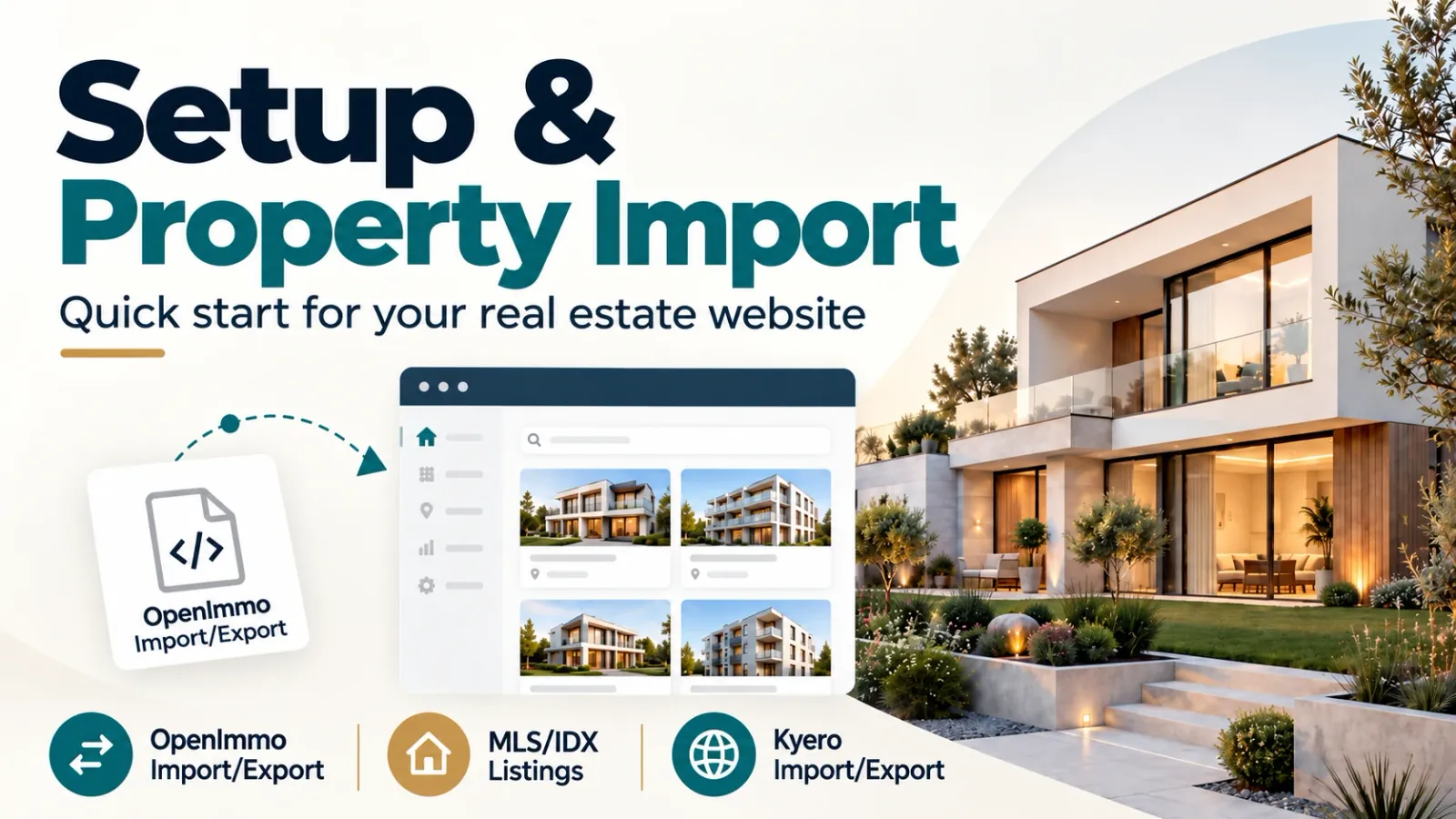
Una web inmobiliaria vale lo que valen los inmuebles que muestra. Work247 reúne su cartera en un solo lugar y envía cada cambio automáticamente a su sitio web – así que el primer paso es importar sus inmuebles. Esta guía le acompaña desde el primer acceso hasta una cartera importada y lista para su web.
1. Elegir mercado, idioma y origen
La primera vez que abre Work247 elige su mercado, su idioma y de dónde proceden sus inmuebles. El mercado define los valores por defecto de los inmuebles nuevos: en EE. UU. y Canadá las superficies se muestran en sq ft y acres y los precios en dólares estadounidenses o canadienses; en Europa en m² y euros. Después Work247 crea widgets estándar para su web y ofrece inmuebles de ejemplo, para que pueda probarlo todo antes de que lleguen los suyos.
2. Conectar sus inmuebles
Work247 admite las tres vías por las que circulan los anuncios en el mercado inmobiliario. Elija la que encaje con su negocio – o combínelas:
- MLS/IDX (mercado EE. UU./Canadá): conecte su MLS vía la RESO Web API, p. ej. a través de Bridge, Trestle, Spark o MLS Grid. Necesita su propio acceso a los datos de su MLS o de su proveedor; las tarifas de licencia y de datos se pagan directamente a ellos. Sus propios anuncios se importan cada seis horas como inmuebles completos; los anuncios de otros agentes aparecen en la búsqueda MLS de su web.
- OpenImmo (mercado UE): Work247 ofrece un acceso SFTP propio para su cuenta. Guarde estos datos en su software inmobiliario (p. ej. onOffice, FlowFact, Propstack o justimmo) e inicie una exportación OpenImmo (mercado UE). Datos, fotos y documentos PDF se importan automáticamente.
- Kyero (mercado UE – España, Portugal y más): importe y exporte anuncios mediante un feed de Kyero (mercado UE).
- ¿Sin software? Cree y edite los inmuebles directamente en Work247.
3. Configurar el dominio de su web
- 1Abra «Ajustes → Ajustes del sitio web» e introduzca el dominio en el que se publicarán sus widgets.
- 2Añada la clave del sitio y la clave secreta de reCAPTCHA para proteger sus formularios contra el spam.
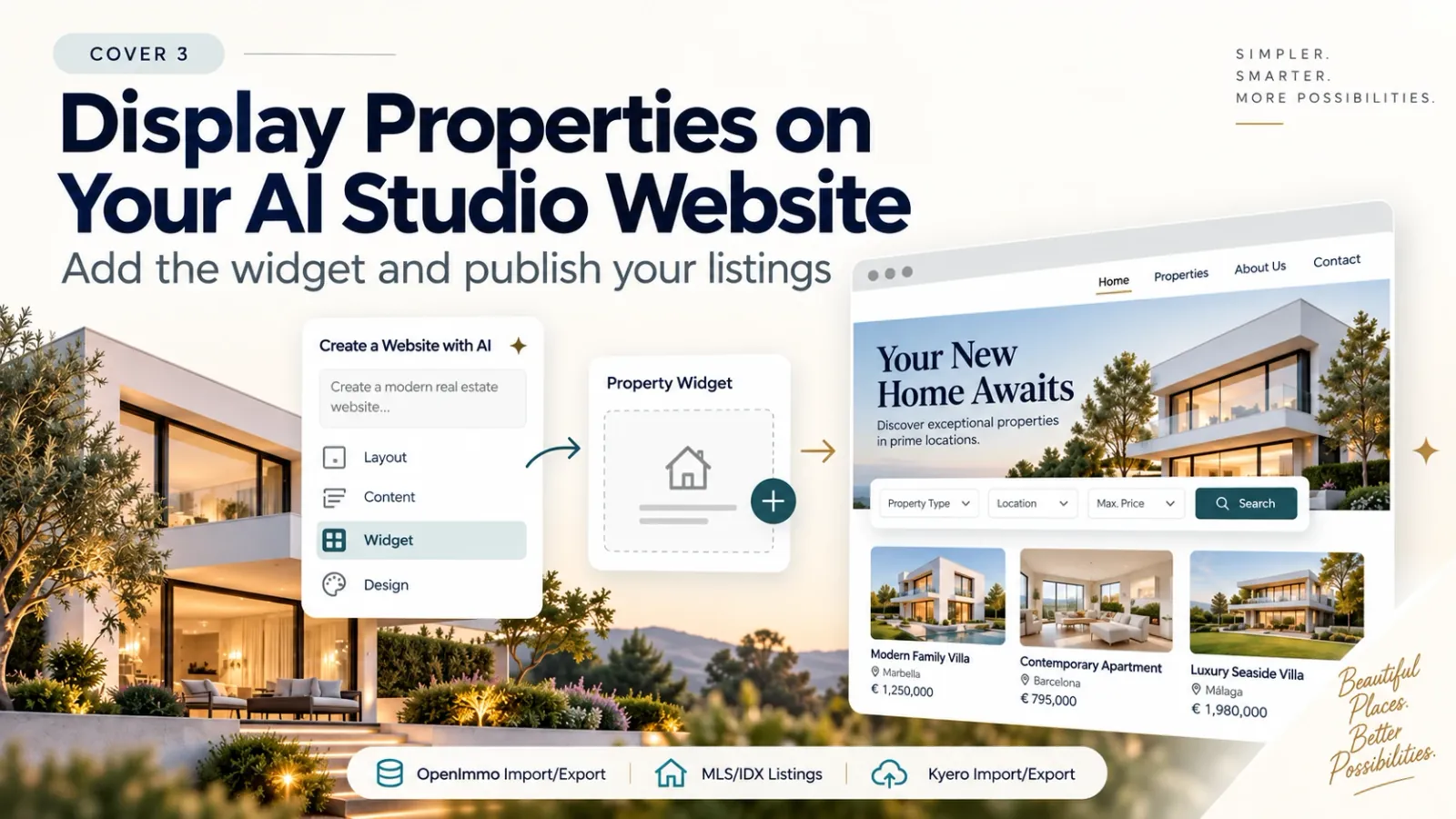
- 3Elija WordPress o «AI Studio / otro sitio web» y guarde el código de un solo uso que se muestra.
- 4Publique su web y haga clic en «Comprobar dominio ahora». Los widgets funcionan entonces en ese dominio y en todos sus subdominios.
4. Revisar su cartera
Abra «Inmuebles» para ver lo importado. Cada inmueble conserva su unidad y su moneda – un anuncio MLS en sq ft y dólares, un inmueble OpenImmo (mercado UE) en m² y euros. Las ubicaciones se obtienen automáticamente de la dirección, para que sus inmuebles aparezcan enseguida en un mapa.
5. Llevar sus inmuebles a los portales
En Europa, Work247 también puede reenviar sus inmuebles: en «Ajustes → Exportaciones» cree destinos de portal OpenImmo o un feed de Kyero y autorice cada inmueble individualmente. Solo se transmiten los inmuebles nuevos, modificados y eliminados, y los vendidos o alquilados se retiran automáticamente. En EE. UU. y Canadá, la difusión la hace su MLS.
Siguiente paso: sus widgets
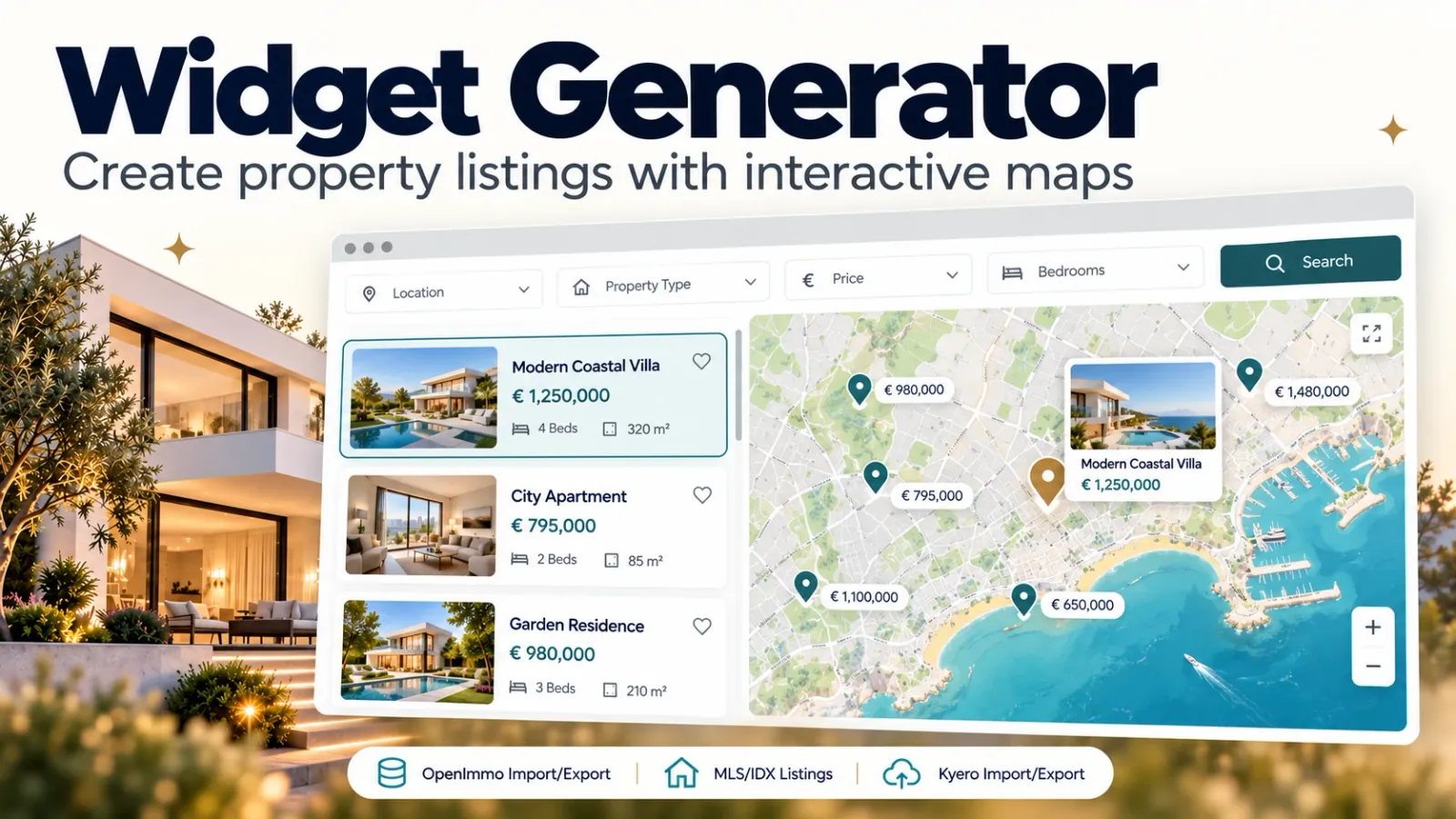
Con su cartera importada, cree su primer widget – galería, lista, tabla, carrusel o mapa – e insértelo en su web. La guía del generador de widgets le explica cómo.