Documentación
Configuración y uso diario de la aplicación inmobiliaria: desde la importación hasta los widgets, las exportaciones a portales y MLS, y la valoración de inmuebles.
Inicio rápido
Los pasos más importantes, de la instalación al sitio web publicado.
Tras la instalación, la app crea los objetos y asociaciones del CRM necesarios para la cuenta. Al abrirla por primera vez, elige el mercado, el idioma y su software inmobiliario; la app crea widgets estándar y ofrece inmuebles de ejemplo para probar widgets y exposés de inmediato. Después configure la importación, los ajustes del sitio web y sus widgets.
- 1Abra Ajustes y compruebe sus datos de acceso de OpenImmo.
- 2En «Ajustes del sitio web», introduzca el dominio publicado y las claves de reCAPTCHA.
- 3Guarde los datos de acceso SFTP en su software inmobiliario e inicie una exportación OpenImmo.
- 4Compruebe la cartera importada en «Inmuebles».
- 5Cree sus widgets en «Widgets del sitio web» e intégrelos mediante código HTML, el plugin de WordPress o el prompt de AI Studio.
OpenImmo y SFTP
Importar automáticamente inmuebles, imágenes y documentos.
La aplicación proporciona un acceso SFTP propio para cada cuenta. Transfiera paquetes OpenImmo completos desde su software inmobiliario a la carpeta de entrada indicada.
- Los datos de los inmuebles se adoptan automáticamente
- Las imágenes se asignan al inmueble correcto
- Los documentos PDF conservan su título transmitido
- Los medios que ya no se entregan se desactivan
Cambiar contraseña
Los administradores pueden mostrar o regenerar la contraseña SFTP en los ajustes. Tras un cambio, la nueva contraseña también debe guardarse en el software inmobiliario que envía los datos.
Documentos en el sitio web
Los documentos se publican en el sitio web de forma predeterminada. En el cuadro independiente «Documentos» puede desactivar la visualización pública para toda la cuenta. Los títulos como «Exposé» o «Certificado energético» se toman de la transferencia.
Ajustes del sitio web
Definir el dominio y la comprobación de seguridad de su sitio web.
- 1Introduzca el dominio en el que se publican los widgets.
- 2Introduzca la clave de sitio de reCAPTCHA y la clave secreta correspondiente.
- 3Guarde los ajustes. Un dominio nuevo se crea primero como verificación pendiente.
- 4Elija WordPress o «AI Studio / otro sitio web» y guarde el código de un solo uso que se muestra.
- 5WordPress se vincula en el servidor mediante el código de conexión. Para AI Studio hay un prompt listo para insertar la metaetiqueta.
- 6Publique el sitio web y haga clic después en «Comprobar dominio ahora».
Widgets del sitio web
Crear widgets de inmuebles, valoración y búsqueda MLS e integrarlos en su sitio web.
En «Widgets inmobiliarios» puede crear tantos widgets como quiera: inmuebles (su cartera), landing page, valoración (solicitudes de propietarios), solicitud de búsqueda y – con acceso MLS – búsqueda MLS. Para cada widget elige la vista, los filtros, el idioma y los colores (color principal; color secundario para el precio). En «Códigos de inserción» copia el código adecuado para webs HTML, WordPress o el estudio de IA. Los cambios en un widget se aplican de inmediato en todas las páginas, sin volver a pegar el código. La vista previa funciona incluso antes de indicar un sitio web. Los inmuebles de ejemplo aparecen en los widgets y en su web hasta que los elimine con un clic en «Inmuebles».
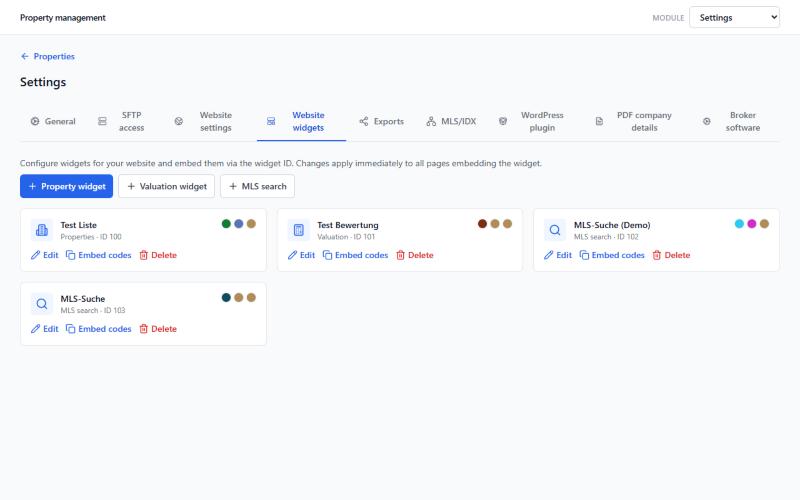
- Vistas de galería, lista, tabla y carrusel
- Vista de mapa con lista y marcadores de precio
- Página de detalle en /immobilie/:slug
- Textos en el idioma del visitante
Landing page de inmueble
Para anuncios y funnels existe el widget «Landing page de inmueble»: elige un inmueble y la página lo muestra con una gran imagen de portada, precio, datos clave, fotos, descripción, mapa y formulario de solicitud; un botón «Solicitar ahora» permanece visible al desplazarse. Si el inmueble está vendido, alquilado o ya no se ofrece, aparece un aviso con un enlace a otras ofertas (configurable en el widget). Se inserta como cualquier widget mediante código de inserción: en el sitio web, un subdominio o en WordPress.
Solicitudes de búsqueda
El CRM incluye el objeto «Solicitudes de búsqueda»: compra o alquiler, tipo de inmueble, ciudades o códigos postales, precio, habitaciones y superficie, vinculado al contacto del interesado. Cree las solicitudes usted mismo en el CRM o deje que los interesados las creen con el widget «Formulario de búsqueda» en su web. Cuando un inmueble se activa o baja de precio, la aplicación lo compara automáticamente con todas las solicitudes activas e inicia el disparador de workflow «Property match» por cada coincidencia, p. ej. para un correo con la nueva oferta. Cada solicitud recibe como máximo cinco coincidencias al día; el número y la fecha de la última se guardan en la solicitud. El estado «En pausa» o «Cerrado» detiene la comparación.
Radio: una solicitud de búsqueda puede tener un centro (ciudad o código postal) con un radio en km – en el formulario web mediante búsqueda de lugar y control deslizante. En «Solicitudes de búsqueda» (selector de módulos o menú del CRM) ve todas las solicitudes con contacto, criterios y coincidencias y puede editarlas, p. ej. cuando llama un interesado. Con «Añadir solicitud de búsqueda» crea una solicitud directamente en la app, para un contacto existente o nuevo. Los cambios se guardan directamente en el CRM.
Vista de mapa
Mostrar los inmuebles como lista y en un mapa.
Con la vista «Mapa con lista», un widget de inmuebles o de MLS muestra los inmuebles como fichas a la izquierda y un mapa con marcadores de precio a la derecha. Un clic en un marcador desplaza la lista hasta el inmueble; un clic en una ficha abre el detalle en un panel lateral. Al cerrarlo, el mapa se mantiene igual.
- La ubicación se determina automáticamente a partir de la dirección
- Si la dirección no se publica, el marcador solo muestra la ubicación aproximada (código postal/localidad)
- Los inmuebles cercanos entre sí se agrupan
- En el móvil, la lista y el mapa aparecen uno debajo del otro
Conectar un sitio web de IA con su propio dominio
Publicar un sitio web de AI Studio con su propio dominio – de forma automática con muchos proveedores de dominios.
Con muchos proveedores de dominios puede conectar automáticamente un sitio creado en AI Studio con su dominio existente, sin introducir registros DNS a mano. Inicie sesión antes en su proveedor de dominios en una segunda pestaña del navegador y déjela abierta.
- 1Abra su cuenta del proveedor de dominios en una segunda pestaña y déjela abierta durante la configuración.
- 2Abra AI Studio y seleccione el sitio web que desea conectar.
- 3Haga clic en «Publicar» arriba a la derecha.
- 4Introduzca su dominio sin «www», «http://» ni «https://».
- 5Compruebe si aparece el botón «Autorizar dominio»: en ese caso, su proveedor admite la conexión automática.
- 6Haga clic en «Autorizar dominio».
- 7En la ventana de su proveedor que se abre, inicie sesión y haga clic en «Conectar».
- 8Espere a que se establezca la conexión. Puede tardar unos minutos.
- 9Su sitio web de IA queda conectado a su propio dominio.
Plugin de WordPress
Insertar los widgets del CRM en WordPress mediante código de inserción y configurar la página de detalle.
El plugin inmobiliario conecta su sitio WordPress con el CRM. Todos los widgets (inmuebles, valoración, búsqueda MLS) se crean y diseñan en el CRM en «Widgets del sitio web» y se insertan en la página deseada con el código de WordPress. Los scripts de los widgets solo se cargan en las páginas que contienen un widget.
- Insertar widgets del CRM con código de inserción
- Los cambios del widget en el CRM se aplican de inmediato en todas las páginas
- Galería, lista, tabla, carrusel y mapa
- Página de detalle propia con direcciones de inmueble legibles; interfaz del plugin en seis idiomas
Instalar el plugin
- 1Descargue el ZIP actual del plugin en «Ajustes → Plugin de WordPress».
- 2En el escritorio de WordPress, abra «Plugins → Añadir nuevo → Subir plugin».
- 3Seleccione el archivo ZIP descargado y active el plugin inmobiliario.
- 4Abra los ajustes del plugin inmobiliario.
- 5Cree una página para el detalle de los inmuebles (o deje que el plugin cree automáticamente las páginas de inmuebles) y selecciónela como «Página de detalle de inmuebles».
- 6Copie el código de conexión de WordPress de los ajustes del sitio web en el campo del plugin.
- 7Haga clic en «Connect WordPress» en el plugin. El dominio se confirma automáticamente en el servidor.
- 8Vuelva a los ajustes del sitio web y actualice el estado de la conexión.
- 9Cree un widget en el CRM en «Widgets del sitio web», copie el código de WordPress de los códigos de inserción y péguelo en la página de WordPress deseada.
Shortcode para la página de detalle
El único shortcode que inserta usted mismo va en la página de detalle de inmuebles: el mismo ID que su widget de inmuebles, con ansicht="detail" añadido. El código listo también aparece en los códigos de inserción del widget.
Página de detalle
Los enlaces de los inmuebles usan direcciones como/immobilie/objekt-slug. Si WordPress muestra al principio un error 404 tras instalar el plugin, abra «Ajustes → Enlaces permanentes» y vuelva a guardar la configuración existente.
Enviar solicitudes de inmuebles a Propstack
Transferir automáticamente por correo las solicitudes del sitio web a Propstack y crearlas allí como contactos.
La aplicación puede enviar las solicitudes de inmuebles y de valoración de su sitio web, en el formato admitido por Propstack, a la dirección de recepción guardada en Propstack. No se necesita ninguna clave API adicional de Propstack.
- 1Abra Propstack y copie la dirección de correo guardada allí para solicitudes del sitio web o de portales.
- 2En su CRM, abra «Inmuebles → Ajustes → Software inmobiliario».
- 3Cambie a la pestaña «Propstack».
- 4Introduzca la dirección de Propstack copiada en los campos de solicitudes de inmuebles y de valoración.
- 5Active las opciones de envío deseadas.
- 6Haga clic en «Guardar».
- 7En el CRM se crea automáticamente un contacto llamado «Propstack Schnittstelle».
- 8En Propstack, abra «Verwalten → Automatisierung» (Gestionar → Automatización).
- 9Active la automatización «100 Portalanfragen legen automatisch Kontakte an» (las solicitudes de portales crean contactos automáticamente).
- Las solicitudes de inmuebles se asignan al inmueble solicitado mediante la referencia interna de OpenImmo.
- Las solicitudes de valoración se transfieren a Propstack como solicitudes de propietarios.
- Es necesario activar la automatización de Propstack para que las solicitudes de portales creen contactos automáticamente.
- Las solicitudes de inmuebles y de valoración pueden activarse o desactivarse por separado.
Integrar el widget de valoración
Recoger de forma estructurada las solicitudes de propietarios a través del sitio web.
El prompt del estudio de IA de un widget de valoración («Widgets inmobiliarios») añade el widget de valoración a su web. Los interesados introducen datos del inmueble, dirección y contacto y confirman la verificación de seguridad antes de enviar. En el widget elige una de tres versiones: Clásico (paso a paso), Visual (ilustraciones con un resumen que crece) o Asistente (estilo conversación).
Tras una transmisión correcta, se crean en el CRM un contacto y un objeto de valoración. La asociación y el análisis de ubicación con mapa e infraestructura se inician automáticamente.
Inmuebles y solicitudes
Revisar los inmuebles importados y encontrar los contactos relacionados.
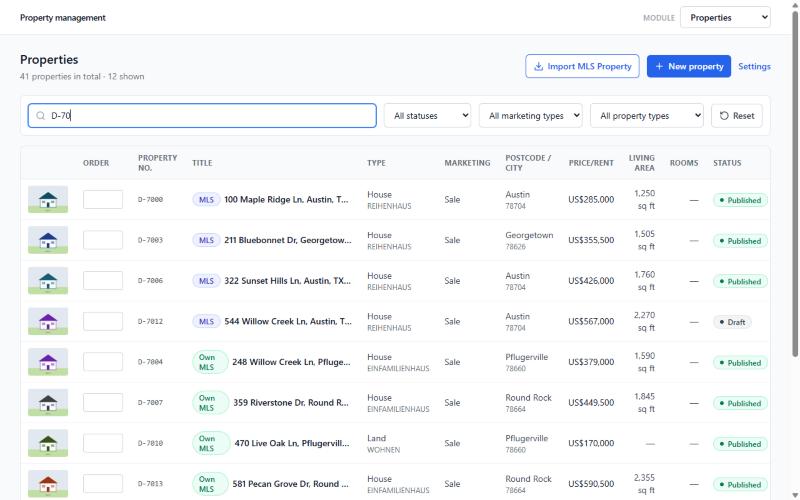
El resumen de inmuebles muestra la cartera adoptada de OpenImmo y el estado de la importación. En la página de detalle encontrará los datos básicos, los medios, el historial y los contactos vinculados al inmueble.
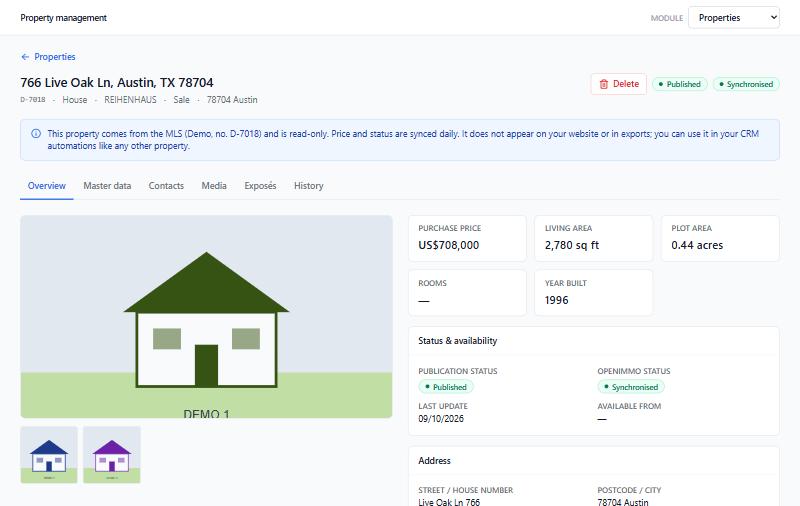
Cuando se envía un formulario de solicitud desde la página de detalle de un inmueble, la aplicación vincula el contacto con el inmueble correcto. En la pestaña «Contactos» puede buscar por nombre o filtrar por la inicial del apellido con la barra de letras.
Intervinientes y roles
Gestionar propietarios, administradores de fincas, inquilinos y otros intervinientes de un inmueble.
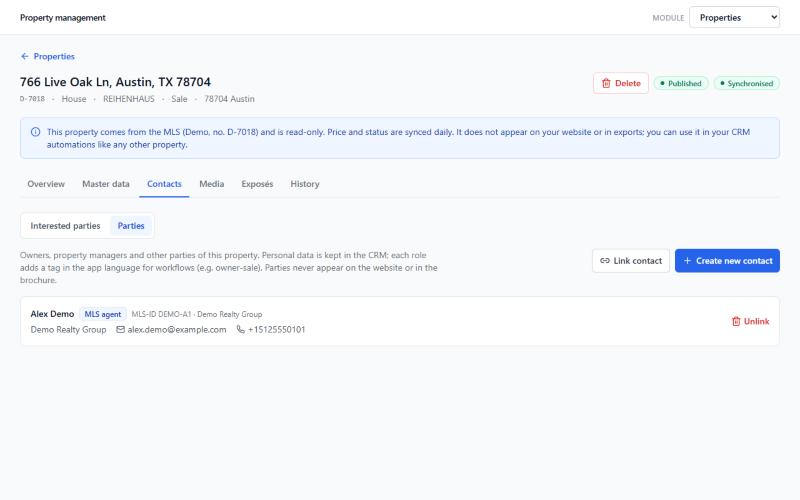
En la página de detalle de un inmueble, vincule contactos con un rol en la sección «Intervinientes»: propietario, administrador de fincas, inquilino u otro. Un contacto puede tener varios roles. Los intervinientes de las importaciones OpenImmo se añaden automáticamente.
Fichas
Crear una ficha en PDF de un inmueble.
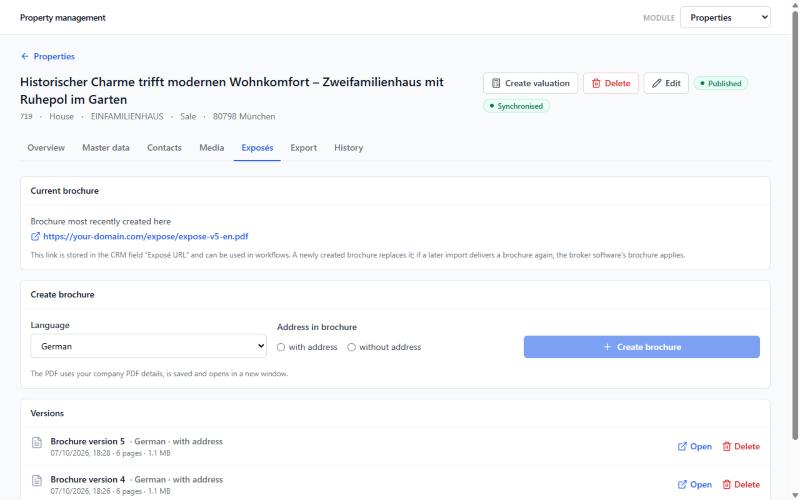
En la pestaña «Exposé» de un inmueble crea con un clic un exposé en PDF con imágenes, datos del inmueble, descripción, datos energéticos y los datos de su empresa. Elige uno de tres diseños: Clásico (sobrio y compacto), Elegante (tipografía serif, mucho espacio) o Revista (imagen a página completa, capítulos, texto a dos columnas). Si los textos existen en varios idiomas, elige el idioma del exposé.
Exportaciones a portales
Transferir inmuebles automáticamente a Kyero y a portales OpenImmo.
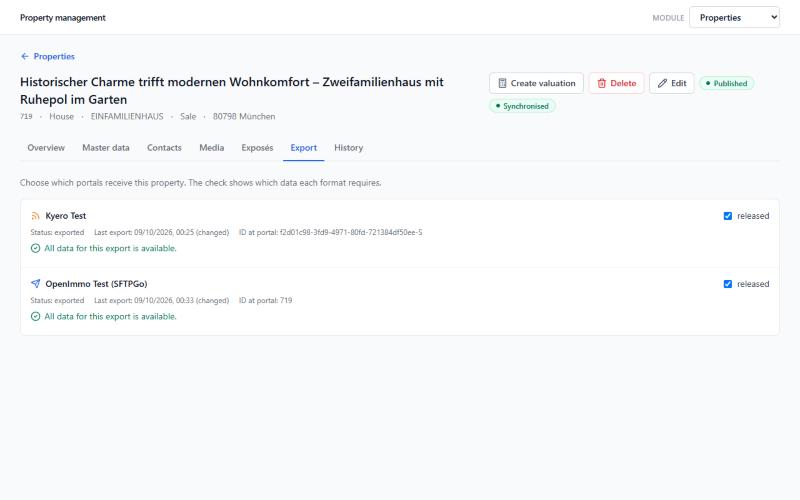
En «Ajustes → Exportaciones» crea destinos de exportación: un feed de Kyero (una dirección fija que Kyero consulta periódicamente) o un portal OpenImmo por FTP/SFTP con los datos de acceso del portal. Qué inmueble va a cada destino se define en la pestaña «Exportación» de cada inmueble.
- 1Cree y guarde un destino de exportación (para OpenImmo, con el servidor, el usuario y la contraseña del portal).
- 2Para Kyero, introduzca en su cuenta de Kyero la dirección del feed que se muestra.
- 3Publique el destino en la pestaña «Exportación» del inmueble. La comprobación muestra si están todos los datos obligatorios del formato.
- 4La exportación OpenImmo se ejecuta automáticamente cada hora y solo transfiere cambios; un cambio llega al portal como máximo en aproximadamente una hora y después el portal lo procesa por su cuenta. Transfiera los cambios urgentes (p. ej., una venta) en el destino con «Ejecutar ahora». El estado y el registro de cada ejecución se ven en el destino.
- Solo se transfieren los inmuebles nuevos, modificados y eliminados (OpenImmo)
- Los inmuebles vendidos y alquilados se retiran automáticamente
- Cada archivo se valida según el formato oficial antes de transferirlo
- Protección contra borrados masivos accidentales en el feed de Kyero
MLS/IDX
Mostrar los anuncios de su MLS (EE. UU./Canadá) en su sitio web.
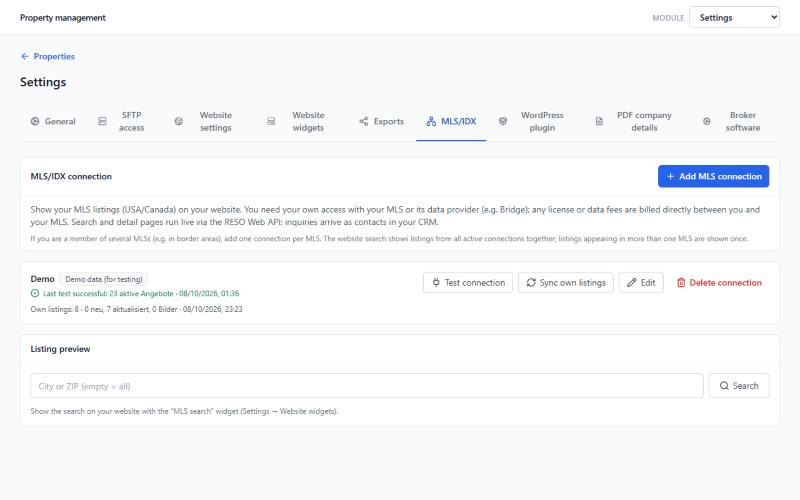
En «Ajustes → MLS/IDX» conecta su MLS mediante la RESO Web API, p. ej. a través de Bridge. Necesita su propio acceso al MLS o a su proveedor de datos; las posibles tarifas de licencia o de datos se liquidan directamente con su MLS. Si es miembro de varios MLS, añada una conexión por MLS.
- 1Añada una conexión, elija el proveedor e introduzca el token de servidor y el conjunto de datos.
- 2Compruébelo con «Probar conexión» y consulte la vista previa de anuncios.
- 3Cree un widget del tipo «Búsqueda MLS» en «Widgets del sitio web» e intégrelo.
- La búsqueda y las páginas de detalle funcionan en directo a través del MLS
- Los anuncios de varios MLS aparecen juntos y los duplicados solo una vez
- Las solicitudes llegan como contactos a su CRM
- Las mismas vistas que el widget de inmuebles, incluido mapa con lista
Importar anuncios MLS como inmuebles
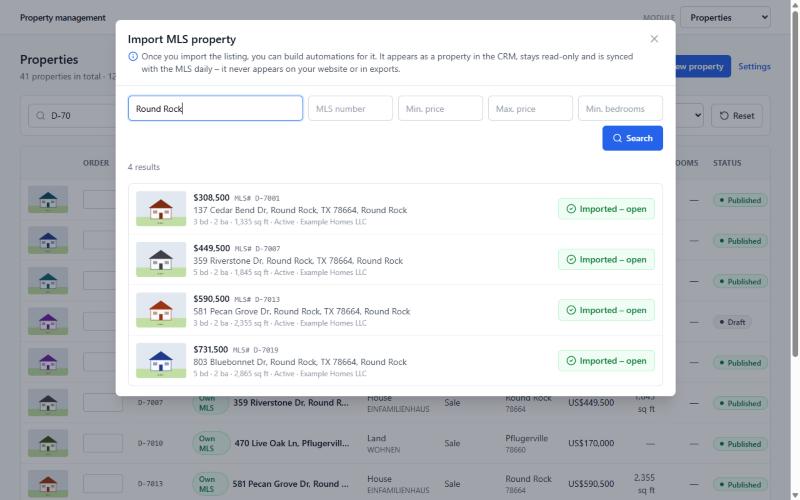
En «Inmuebles → Importar inmueble MLS» busque en el MLS por ciudad, código postal, número MLS, precio o dormitorios e importe un anuncio con «Importar». Así podrá vincularlo a contactos y usarlo en automatizaciones.
- Anuncios propios: introduzca su ID de agente u oficina en «Ajustes → MLS/IDX». Sus anuncios se importan cada 6 horas como inmuebles completos – editables, en su sitio web, con ficha y exportaciones.
- Los anuncios de otros agentes son de solo lectura, se sincronizan a diario con el MLS y nunca aparecen en su sitio web ni en exportaciones.
- Las fotos se muestran directamente desde el MLS y no se copian; los planos y documentos del MLS están en la pestaña «Medios».
- El agente del anuncio se crea como contacto y se vincula en la pestaña «Contactos» como participante con el rol «Agente MLS».
- También puede crear una ficha para anuncios de otros agentes; obtenga antes el consentimiento del agente del anuncio. La ficha indica el agente, el número MLS y la atribución del MLS.
- ¿Eliminado por error? Vuelva a importar el anuncio: los anuncios propios vuelven como inmueble propio y los de otros agentes como inmueble MLS.
Acciones de workflow
Búsqueda de inmuebles, importación MLS, informe de mercado y jornadas de puertas abiertas como pasos de sus workflows del CRM.
Con la aplicación instalada, el constructor de workflows de su CRM ofrece cuatro acciones adicionales. Trabajan con sus propios inmuebles y – con el módulo MLS/IDX – con su MLS. Cada acción proporciona variables para los pasos siguientes (p. ej. una lista de resultados lista para correo electrónico o SMS) y se ramifica según el resultado.
- 1En el CRM, abra «Automatización → Workflows» y cree un workflow o abra uno existente.
- 2Añada una acción y búsquela por su nombre, p. ej. «Property search».
- 3Rellene los campos. En lugar de valores fijos puede insertar campos del contacto, p. ej. {{contact.city}}; los números como «350.000 €» se reconocen automáticamente.
- 4Cree las rutas (p. ej. «Encontrado» y «Nada encontrado») y elija para cada una el resultado correspondiente. En los pasos siguientes inserte las variables de la acción mediante el selector de variables.

Property search – búsqueda de inmuebles
Busca inmuebles adecuados por ciudad o código postal, tipo de comercialización, precio, habitaciones, tipo de inmueble y antigüedad del anuncio – en sus propios inmuebles y, si lo desea, también en directo en el MLS. Resultado: número, lista de resultados como texto y HTML, además de título, precio, ciudad, enlace e imagen de los tres primeros resultados. Los enlaces llevan a la página de detalle de su sitio web.
Import MLS listing – importar un anuncio MLS
Importa un anuncio MLS como inmueble en su CRM a partir de su número MLS y, si lo desea, vincula el contacto del workflow como interesado. El agente del anuncio se crea como contacto con el rol «Agente MLS». Resultado: título, precio, ciudad, estado, imagen y si el inmueble se ha creado nuevo.
Market report – informe de mercado
Analiza las ventas MLS de los últimos 12 meses para un código postal o una ciudad: precio de venta mediano, precio por sq ft, días en el mercado y – si se indica la superficie habitable – un valor estimado con rango y las tres ventas comparables más cercanas. Disponible para EE. UU. y Canadá.
Open houses – jornadas de puertas abiertas
Muestra las próximas jornadas de puertas abiertas de anuncios MLS activos por ciudad, precio máximo y dormitorios para los próximos 1–30 días, ordenadas por fecha.
Ejemplos
- Búsqueda guardada: a diario o con una etiqueta «busqueda» → Property search con la ciudad y el presupuesto del contacto, «Only new within days» = 1 → ruta «Encontrado» → correo con la lista de resultados (Summary HTML).
- Consulta sobre un número MLS: formulario → Import MLS listing con el campo del formulario → ruta «Imported» → tarea para el agente y confirmación al interesado con título y precio.
- Contacto vendedor en EE. UU. o Canadá: formulario con código postal y superficie habitable → Market report → correo con informe de mercado y valor estimado.
Valoraciones y documentos PDF
Editar valoraciones, obtener valores de referencia y crear documentos para clientes.
Una valoración puede crearse manualmente en el módulo del CRM o a través del widget público. La página de detalle reúne los datos del inmueble, la persona de contacto, el perfil de ubicación, las imágenes y los valores de los proveedores.
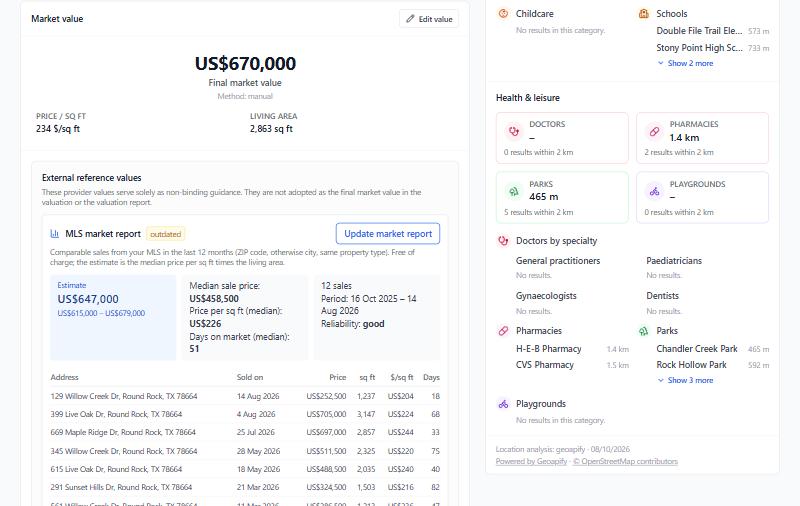
- Solicitar de forma específica un valor de referencia de PriceHubble
- Fijar manualmente el valor de mercado final
- Gestionar dos cuadros de nota individuales
- Generar un PDF de valoración con su marca
Los datos generales de la empresa, el logotipo y los textos predeterminados se gestionan en «Ajustes → Datos de empresa para PDF». Las notas predeterminadas se adoptan al crear una nueva valoración y allí pueden cambiarse o eliminarse individualmente.
Valor orientativo: PriceHubble o informe de mercado MLS
El valor orientativo ofrecido depende del país del inmueble: en Europa está disponible PriceHubble; en EE. UU. y Canadá, el informe de mercado MLS basado en ventas comparables de los últimos 12 meses (módulo MLS/IDX). Si aún no se ha determinado el país del inmueble, se aplica el mercado de «Ajustes → General».
Vincular y eliminar inmuebles y valoraciones
Crear una valoración a partir de un inmueble y eliminar inmuebles y valoraciones.
Valoración a partir de un inmueble
En la página de detalle de un inmueble propio, «Crear valoración» abre el formulario de valoración rellenado con dirección, tipo de inmueble, superficies, habitaciones y año de construcción. Tras guardar, el inmueble muestra «Ver valoración». Si se elimina la valoración, vuelve a estar disponible «Crear valoración».
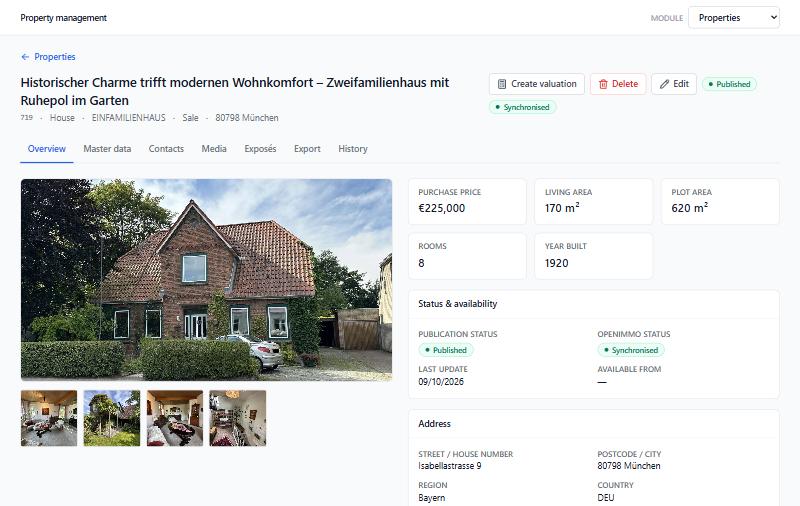
Eliminar
- Eliminar un inmueble: se elimina en el CRM y se archiva en Work247; deja de aparecer en el sitio web y en las exportaciones.
- Si el inmueble procede de una importación y sigue activo en su software inmobiliario, la próxima importación lo volverá a crear. Por eso, elimínelo o desactívelo primero en su software.
- Eliminar una valoración: el registro del CRM y los PDF, fotos, análisis de ubicación y estimaciones se eliminan definitivamente.
Mercado, superficies y monedas
Cómo se muestran m², sq ft, acres y monedas según el mercado y el inmueble.
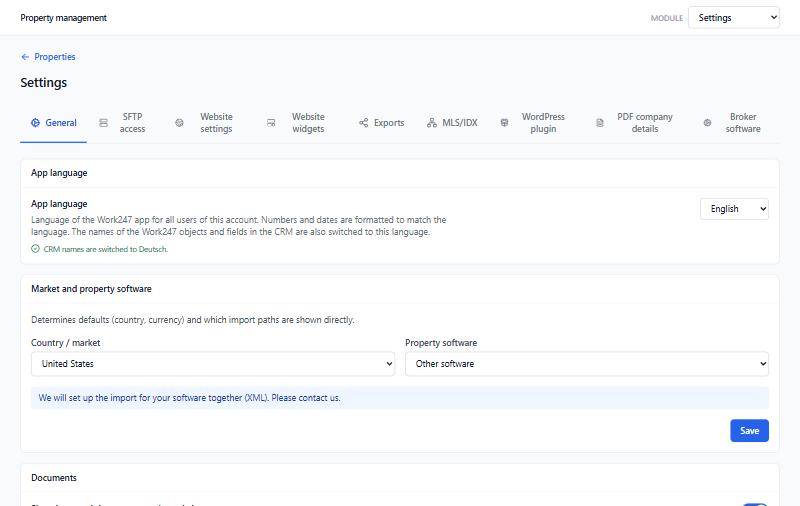
En «Ajustes → General» los administradores definen el país o mercado. Determina las vías de importación, los valores predeterminados de los nuevos inmuebles y la unidad de superficie y la moneda en el CRM y en las valoraciones.
- Cada inmueble conserva su propia unidad y moneda – p. ej. un anuncio MLS en sq ft y dólares estadounidenses, un inmueble OpenImmo en m² y euros
- Los campos de superficie del CRM llevan la unidad del mercado (EE. UU. y Canadá «sq ft» y «acres», en otro caso «m²»); los valores se convierten automáticamente al transferirse
- Las valoraciones – en la aplicación, en el PDF y en el sitio web – usan la unidad y la moneda del mercado
- Los nuevos inmuebles toman el país, la moneda y la unidad de superficie del mercado
Idiomas
Idioma de la aplicación, idioma de los textos importados y textos multilingües de los inmuebles.
La aplicación está disponible en alemán, inglés, francés, español, italiano y portugués. Los administradores definen el idioma de la aplicación en «Ajustes → General»; se aplica a todos los usuarios de la cuenta.
- Los nombres de los objetos, campos y etiquetas del CRM siguen el idioma de la aplicación
- Números y fechas en el formato del idioma elegido
- Gestionar los textos de los inmuebles en varios idiomas
- Los widgets muestran los textos en el idioma del visitante
El idioma de esta documentación se elige arriba a la derecha – independientemente del idioma de la aplicación. Para interesados sin instalación puede enlazar la documentación directamente en un idioma, p. ej. con «?lang=es» al final de la dirección.
Plan y consultas de precio
Qué incluye su plan y cómo se cobran las consultas de precio.
Todas las funciones de la aplicación están disponibles en cada plan. Los planes solo se diferencian en el número de inmuebles que pueden estar activos a la vez. Cuántos inmuebles permite su plan y cuántos están activos se muestra en la parte superior de la lista de inmuebles. Al alcanzar el límite, los inmuebles más antiguos siguen activos; los demás aparecen en gris y no se muestran en el sitio web ni en las exportaciones. Su agencia gestiona el plan, los precios y la facturación.
Las consultas de valor de mercado a través de PriceHubble pueden tener coste y se cobran entonces a través del wallet de su cuenta del CRM. Antes de cada consulta con coste se comprueba si hay saldo suficiente. Su agencia le informará de las condiciones.
Resolución de problemas
Comprobar rápidamente usted mismo las causas frecuentes.
No se ven inmuebles
Compruebe el dominio confirmado del sitio web, el estado de publicación y la última importación de OpenImmo.
La página de detalle de WordPress muestra 404
Abra los ajustes del plugin inmobiliario, revise la página de detalle seleccionada y guarde de nuevo en «Ajustes → Enlaces permanentes».
La importación no cambia
Compruebe el acceso SFTP, la carpeta de entrada y si su software inmobiliario ha transferido un paquete OpenImmo actual.
El widget no carga
Compruebe que el script del widget solo se integra una vez y que el dominio publicado está guardado correctamente.
Falta la comprobación de seguridad
Revise el par de claves de reCAPTCHA y el dominio autorizado en el proveedor.
Se rechaza la consulta de precio
Compruebe el saldo disponible del monedero y vuelva a intentar la consulta.
Documento no visible
Compruebe en los ajustes, en «General», si la visualización pública de documentos está activada.
El inmueble no aparece en el mapa
Compruebe que la calle, el código postal y la localidad estén completos. Tras un cambio de dirección, el marcador puede tardar unos minutos en aparecer.
El inmueble no llega al portal
Abra la pestaña «Exportación» del inmueble: la comprobación muestra los datos obligatorios que faltan. Revise también el estado y el registro de la última ejecución en el destino de exportación.
La búsqueda MLS no muestra anuncios
Pruebe la conexión en «Ajustes → MLS/IDX». Compruebe el token, el conjunto de datos y si la conexión está activa.
Faltan las acciones en el constructor de workflows
Actualice la aplicación en la subcuenta o reinstálela. Después, «Property search», «Import MLS listing», «Market report» y «Open houses» estarán disponibles entre las acciones.
Superficies en la unidad incorrecta
Compruebe el mercado en «Ajustes → General» y la unidad de superficie en la pestaña «Datos básicos» del inmueble. La aplicación convierte entre unidades; si la unidad del propio inmueble es incorrecta, corríjala en el origen o en los datos básicos.