Configuration et import des biens : démarrage rapide pour votre site immobilier
Comment passer d’un nouveau compte Work247 à un site immobilier en ligne : choisir votre marché, connecter vos biens via MLS/IDX (marché USA/Canada), OpenImmo ou Kyero (marché UE) et vérifier votre portefeuille.
5 min de lecture
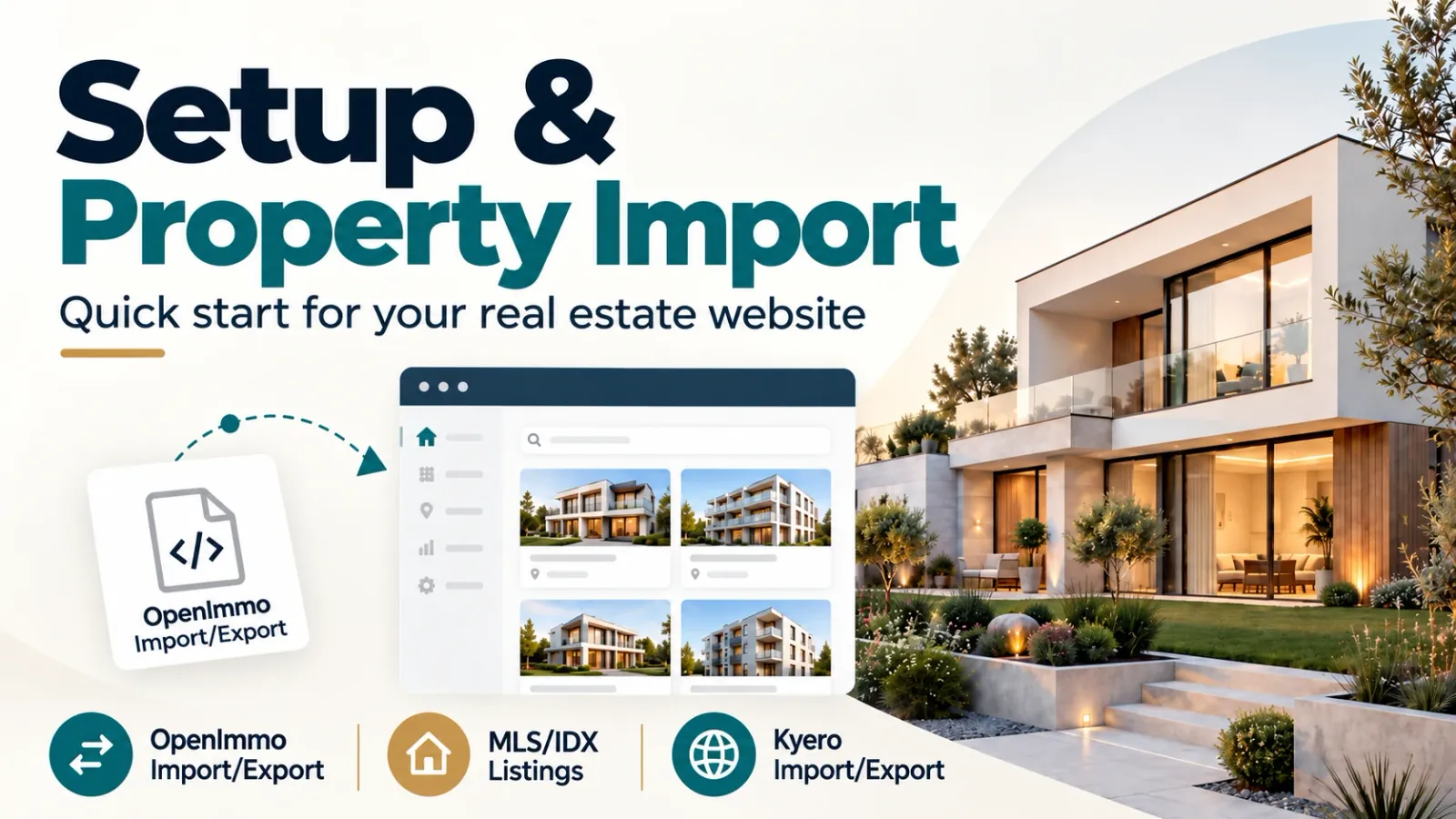
Un site immobilier ne vaut que par les biens qu’il présente. Work247 réunit votre portefeuille au même endroit et transmet chaque modification automatiquement à votre site web – la première étape consiste donc à importer vos biens. Ce guide vous accompagne de votre première connexion jusqu’à un portefeuille importé, prêt pour votre site.
1. Choisir le marché, la langue et la source
À la première ouverture de Work247, vous choisissez votre marché, votre langue et la provenance de vos biens. Le marché détermine les valeurs par défaut des nouveaux biens : aux États-Unis et au Canada, les surfaces s’affichent en sq ft et acres et les prix en dollars américains ou canadiens ; en Europe en m² et en euros. Work247 crée ensuite des widgets standard pour votre site et propose des biens d’exemple, pour tout tester avant l’arrivée de vos propres biens.
2. Connecter vos biens
Work247 prend en charge les trois façons dont les annonces circulent sur le marché immobilier. Choisissez celle qui correspond à votre activité – ou combinez-les :
- MLS/IDX (marché USA/Canada) : connectez votre MLS via la RESO Web API, par ex. via Bridge, Trestle, Spark ou MLS Grid. Il vous faut votre propre accès aux données auprès de votre MLS ou de son fournisseur ; les frais de licence et de données sont réglés directement auprès d’eux. Vos propres annonces sont importées toutes les six heures comme biens complets ; les annonces des autres agents apparaissent dans la recherche MLS de votre site.
- OpenImmo (marché UE) : Work247 fournit un accès SFTP dédié à votre compte. Enregistrez ces identifiants dans votre logiciel immobilier (par ex. onOffice, FlowFact, Propstack ou justimmo) et lancez un export OpenImmo (marché UE). Données, photos et documents PDF sont importés automatiquement.
- Kyero (marché UE – Espagne, Portugal et autres) : importez et exportez vos annonces via un flux Kyero (marché UE).
- Aucun logiciel ? Créez et modifiez vos biens directement dans Work247.
3. Configurer le domaine de votre site
- 1Ouvrez « Paramètres → Paramètres du site web » et saisissez le domaine sur lequel vos widgets seront publiés.
- 2Ajoutez la clé de site et la clé secrète reCAPTCHA pour protéger vos formulaires contre le spam.
- 3Choisissez WordPress ou « AI Studio / autre site web » et enregistrez le code à usage unique affiché.
- 4Publiez votre site et cliquez sur « Vérifier le domaine maintenant ». Les widgets fonctionnent alors sur ce domaine et tous ses sous-domaines.
4. Vérifier votre portefeuille
Ouvrez « Biens » pour voir ce qui a été importé. Chaque bien conserve son unité et sa devise – une annonce MLS en sq ft et en dollars, un bien OpenImmo (marché UE) en m² et en euros. Les emplacements sont déterminés automatiquement à partir de l’adresse, pour que vos biens apparaissent tout de suite sur une carte.
5. Diffuser vos biens sur les portails
En Europe, Work247 peut aussi transmettre vos biens : sous « Paramètres → Exports », créez des cibles de portail OpenImmo ou un flux Kyero et validez chaque bien individuellement. Seuls les biens nouveaux, modifiés et supprimés sont transmis, et les biens vendus ou loués sont retirés automatiquement. Aux États-Unis et au Canada, votre MLS assure la diffusion.
Étape suivante : vos widgets
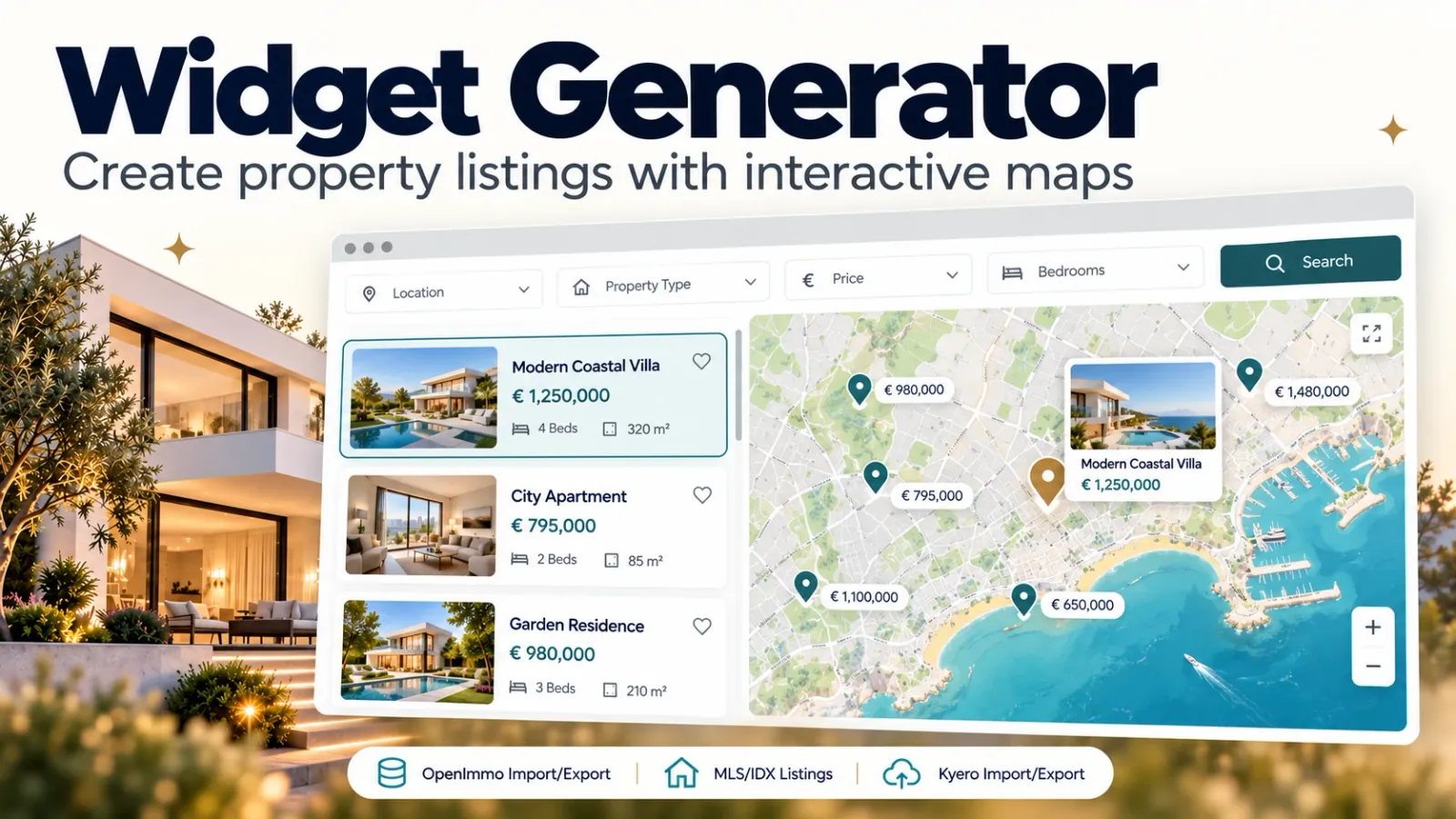
Une fois votre portefeuille importé, créez votre premier widget – galerie, liste, tableau, carrousel ou carte – et intégrez-le à votre site. Le guide du générateur de widgets vous explique comment faire.