Documentation
Configuration et utilisation quotidienne de l'application immobilière – de l'import aux widgets, exports vers les portails et MLS, jusqu'à l'estimation immobilière.
Démarrage rapide
Les étapes essentielles, de l'installation au site web publié.
Après l’installation, l’application crée les objets CRM et les associations nécessaires pour le compte. À la première ouverture, vous choisissez le marché, la langue et votre logiciel immobilier ; l’application crée des widgets standard et propose des biens d’exemple pour tester tout de suite widgets et exposés. Configurez ensuite l’import, les paramètres du site web et vos widgets.
- 1Ouvrez Paramètres et vérifiez vos identifiants OpenImmo.
- 2Dans « Paramètres du site web », saisissez le domaine publié et les clés reCAPTCHA.
- 3Enregistrez les identifiants SFTP dans votre logiciel immobilier et lancez un export OpenImmo.
- 4Vérifiez le portefeuille importé sous « Biens ».
- 5Créez vos widgets sous « Widgets du site web » et intégrez-les via un code HTML, le plugin WordPress ou le prompt AI Studio.
OpenImmo et SFTP
Importer automatiquement biens, images et documents.
L'application fournit un accès SFTP propre à chaque compte. Transférez des paquets OpenImmo complets depuis votre logiciel immobilier dans le dossier d'entrée indiqué.
- Les données des biens sont reprises automatiquement
- Les images sont associées au bon bien
- Les documents PDF conservent leur titre transmis
- Les médias qui ne sont plus livrés sont désactivés
Modifier le mot de passe
Les administrateurs peuvent afficher ou régénérer le mot de passe SFTP dans les paramètres. Après une modification, le nouveau mot de passe doit aussi être enregistré dans le logiciel immobilier émetteur.
Documents sur le site web
Les documents sont diffusés sur le site web par défaut. Dans l'encadré séparé « Documents », vous pouvez désactiver l'affichage public pour l'ensemble du compte. Les titres tels que « Exposé » ou « Diagnostic énergétique » sont repris du transfert.
Paramètres du site web
Définir le domaine et la vérification de sécurité de votre site web.
- 1Saisissez le domaine sur lequel les widgets sont publiés.
- 2Saisissez la clé de site reCAPTCHA et la clé secrète correspondante.
- 3Enregistrez les paramètres. Un nouveau domaine est d'abord créé comme vérification en attente.
- 4Choisissez WordPress ou « AI Studio / autre site web » et enregistrez le code à usage unique affiché.
- 5WordPress est associé côté serveur via le code de connexion. Pour l'AI Studio, un prompt prêt à l'emploi permet d'insérer la balise meta.
- 6Publiez le site web puis cliquez sur « Vérifier le domaine maintenant ».
Widgets du site web
Assembler des widgets de biens, d'estimation et de recherche MLS et les intégrer à votre site web.
Sous « Widgets immobiliers », vous créez autant de widgets que nécessaire : biens (votre portefeuille), landing page, estimation (demandes de propriétaires), mandat de recherche et – avec un accès MLS – recherche MLS. Pour chaque widget, vous choisissez la vue, les filtres, la langue et les couleurs (couleur principale ; couleur secondaire pour le prix). Sous « Codes d’intégration », copiez le code adapté pour les sites HTML, WordPress ou le studio IA. Les modifications d’un widget s’appliquent immédiatement à toutes les pages, sans recoller le code. L’aperçu fonctionne même avant qu’un site web soit renseigné. Les biens d’exemple apparaissent dans les widgets et sur votre site jusqu’à ce que vous les supprimiez d’un clic sous « Biens ».
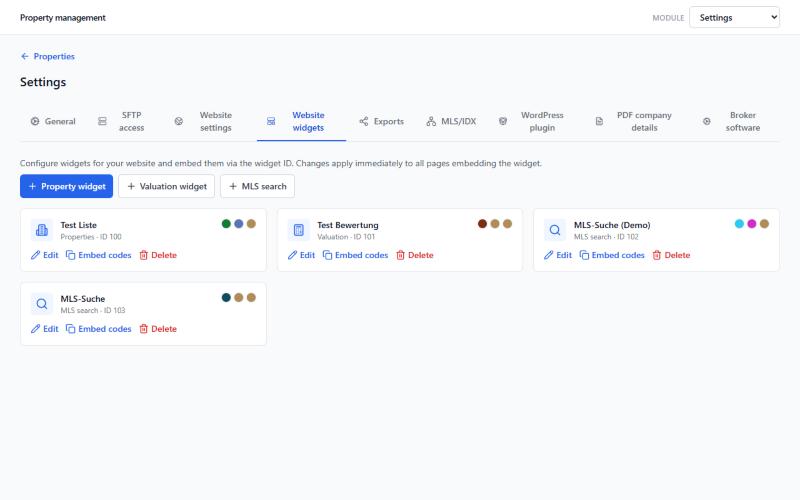
- Affichages galerie, liste, tableau et carrousel
- Affichage carte avec liste et repères de prix
- Page de détail sous /immobilie/:slug
- Libellés dans la langue du visiteur
Page d'atterrissage de bien
Pour les annonces et les funnels, il existe le widget « Page d'atterrissage de bien » : vous choisissez un bien et la page le présente avec une grande image de titre, le prix, les données clés, les photos, la description, la carte et le formulaire de demande ; un bouton « Demander maintenant » reste visible pendant le défilement. Si le bien est vendu, loué ou retiré, un message avec un lien vers d'autres offres s'affiche (réglable dans le widget). Il s'intègre comme tout widget via un code d'intégration – sur le site, un sous-domaine ou dans WordPress.
Mandats de recherche
Le CRM contient l'objet « Mandats de recherche » : achat ou location, type de bien, villes ou codes postaux, prix, pièces et surface, lié au contact du prospect. Créez les mandats vous-même dans le CRM ou laissez les prospects les créer via le widget « Formulaire de recherche » sur votre site. Lorsqu'un bien devient actif ou que son prix baisse, l'application le compare automatiquement à tous les mandats actifs et lance le déclencheur de workflow « Property match » pour chaque correspondance – p. ex. pour un e-mail avec la nouvelle offre. Chaque mandat reçoit au maximum cinq correspondances par jour ; leur nombre et la date de la dernière figurent dans le mandat. Le statut « En pause » ou « Terminé » arrête la comparaison.
Rayon : un mandat de recherche peut avoir un centre (ville ou code postal) avec un rayon en km – dans le formulaire du site via la recherche de lieu et un curseur. Sous « Mandats de recherche » (sélecteur de module ou menu du CRM), vous voyez tous les mandats avec contact, critères et correspondances et pouvez les modifier, p. ex. quand un prospect appelle. Avec « Ajouter un mandat de recherche », vous créez un mandat directement dans l’application – pour un contact existant ou nouveau. Les modifications sont enregistrées directement dans le CRM.
Affichage carte
Afficher les biens sous forme de liste et sur une carte.
Avec l'affichage « Carte avec liste », un widget de biens ou MLS montre les biens sous forme de fiches à gauche et une carte avec des repères de prix à droite. Un clic sur un repère fait défiler la liste jusqu'au bien ; un clic sur une fiche ouvre le détail dans un panneau latéral. Après fermeture, la carte reste inchangée.
- La situation est déterminée automatiquement à partir de l'adresse
- Si l'adresse n'est pas publiée, le repère n'indique que la situation approximative (code postal/ville)
- Les biens proches les uns des autres sont regroupés
- Sur smartphone, la liste et la carte s'affichent l'une sous l'autre
Connecter un site IA à votre propre domaine
Publier un site de l'AI Studio avec votre propre domaine – automatiquement chez de nombreux fournisseurs de domaine.
Chez de nombreux fournisseurs de domaine, vous connectez automatiquement un site créé dans l'AI Studio à votre domaine existant – sans saisir d'enregistrements DNS à la main. Connectez-vous au préalable à votre fournisseur de domaine dans un second onglet du navigateur et laissez-le ouvert.
- 1Ouvrez votre compte chez votre fournisseur de domaine dans un second onglet et laissez-le ouvert pendant la configuration.
- 2Ouvrez l'AI Studio et sélectionnez le site web à connecter.
- 3Cliquez sur « Publier » en haut à droite.
- 4Saisissez votre domaine sans « www », « http:// » ni « https:// ».
- 5Vérifiez que le bouton « Autoriser le domaine » s'affiche – votre fournisseur prend alors en charge la connexion automatique.
- 6Cliquez sur « Autoriser le domaine ».
- 7Dans la fenêtre de votre fournisseur qui s'ouvre, connectez-vous et cliquez sur « Connecter ».
- 8Attendez que la connexion soit établie. Cela peut prendre quelques minutes.
- 9Votre site IA est alors connecté à votre propre domaine.
Plugin WordPress
Insérer les widgets du CRM dans WordPress via un code d'intégration et configurer la page de détail.
Le plugin immobilier relie votre site WordPress au CRM. Vous créez et mettez en forme tous les widgets (biens, estimation, recherche MLS) dans le CRM sous « Widgets du site web » et les insérez sur la page souhaitée avec le code WordPress. Les scripts des widgets ne sont chargés que sur les pages qui contiennent un widget.
- Insérer les widgets du CRM via un code d'intégration
- Les modifications du widget dans le CRM s'appliquent immédiatement à toutes les pages
- Galerie, liste, tableau, carrousel et carte
- Page de détail dédiée avec des adresses de biens lisibles ; interface du plugin en six langues
Installer le plugin
- 1Téléchargez le ZIP actuel du plugin sous « Paramètres → Plugin WordPress ».
- 2Dans l'administration WordPress, ouvrez « Extensions → Ajouter → Téléverser une extension ».
- 3Sélectionnez le fichier ZIP téléchargé et activez le plugin immobilier.
- 4Ouvrez les paramètres du plugin immobilier.
- 5Créez une page pour le détail des biens (ou laissez le plugin créer automatiquement les pages des biens) et sélectionnez-la comme « Page de détail des biens ».
- 6Copiez le code de connexion WordPress des paramètres du site web dans le champ du plugin.
- 7Cliquez sur « Connect WordPress » dans le plugin. Le domaine est confirmé automatiquement côté serveur.
- 8Revenez aux paramètres du site web et actualisez le statut de connexion.
- 9Créez un widget dans le CRM sous « Widgets du site web », copiez le code WordPress depuis les codes d'intégration et collez-le sur la page WordPress souhaitée.
Shortcode pour la page de détail
Le seul shortcode que vous insérez vous-même se place sur la page de détail des biens : le même ID que votre widget de biens, complété par ansicht="detail". Le code prêt à l'emploi figure aussi dans les codes d'intégration du widget.
Page de détail
Les liens des biens utilisent des adresses comme/immobilie/objekt-slug. Si WordPress affiche d'abord une erreur 404 après l'installation du plugin, ouvrez « Réglages → Permaliens » et enregistrez une nouvelle fois le réglage existant.
Transmettre les demandes de biens à Propstack
Transmettre automatiquement par e-mail les demandes du site web à Propstack et les y créer comme contacts.
L'application peut envoyer les demandes de biens et d'estimation de votre site web, au format pris en charge par Propstack, à l'adresse de réception enregistrée dans Propstack. Aucune clé API Propstack supplémentaire n'est nécessaire.
- 1Ouvrez Propstack et copiez l'adresse e-mail qui y est enregistrée pour les demandes du site web ou des portails.
- 2Dans votre CRM, ouvrez « Biens → Paramètres → Logiciel immobilier ».
- 3Passez à l'onglet « Propstack ».
- 4Saisissez l'adresse e-mail Propstack copiée dans les champs des demandes de biens et des demandes d'estimation.
- 5Activez les options d'envoi souhaitées.
- 6Cliquez sur « Enregistrer ».
- 7Un contact nommé « Propstack Schnittstelle » est créé automatiquement dans le CRM.
- 8Dans Propstack, ouvrez « Verwalten → Automatisierung » (Gérer → Automatisation).
- 9Activez l'automatisation « 100 Portalanfragen legen automatisch Kontakte an » (les demandes des portails créent automatiquement des contacts).
- Les demandes de biens sont associées au bien concerné via la référence interne OpenImmo.
- Les demandes d'estimation sont transmises à Propstack comme demandes de propriétaires.
- L'activation de l'automatisation Propstack est nécessaire pour que les demandes des portails créent automatiquement des contacts.
- Les demandes de biens et d'estimation peuvent être activées ou désactivées indépendamment.
Intégrer le widget d'estimation
Recueillir les demandes de propriétaires de manière structurée via le site web.
Le prompt studio IA d’un widget d’estimation (« Widgets immobiliers ») ajoute le widget d’estimation à votre site. Les prospects saisissent les données du bien, l’adresse et leurs coordonnées et confirment la vérification de sécurité avant l’envoi. Dans le widget, vous choisissez l’une des trois versions : Classique (étape par étape), Visuel (illustrations avec récapitulatif qui se complète) ou Assistant (style conversation).
Après une transmission réussie, un contact et un objet d'estimation sont créés dans le CRM. L'association ainsi que l'analyse de situation avec carte et infrastructures sont déclenchées automatiquement.
Biens et demandes
Vérifier les biens importés et retrouver les contacts associés.
La vue d'ensemble des biens affiche le portefeuille repris d'OpenImmo et le statut d'import. Sur la page de détail, vous trouvez les données de base, les médias, l'historique et les contacts associés au bien.
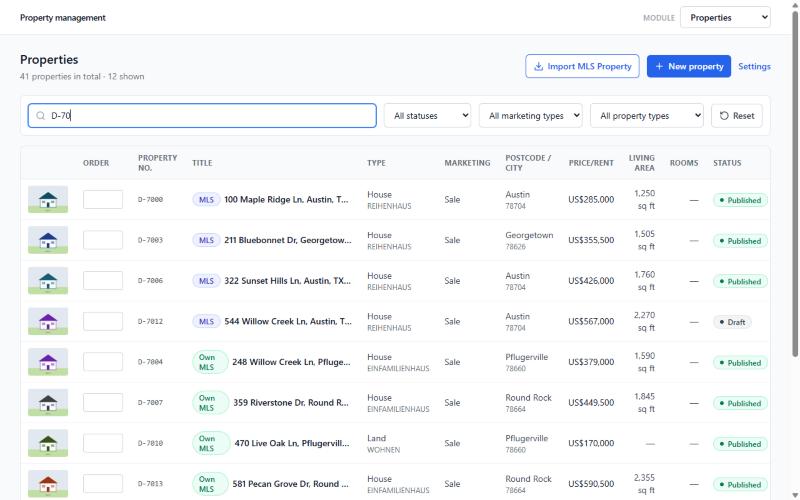
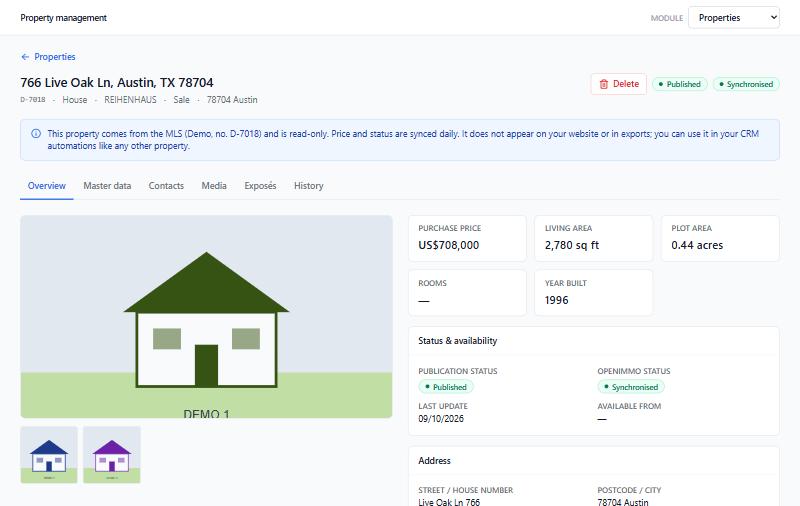
Lorsqu'un formulaire de demande est envoyé depuis la page de détail d'un bien, l'application associe le contact au bon bien. Dans l'onglet « Contacts », vous pouvez rechercher par nom ou filtrer par première lettre du nom à l'aide de la barre alphabétique.
Intervenants et rôles
Gérer les propriétaires, gestionnaires, locataires et autres intervenants d'un bien.
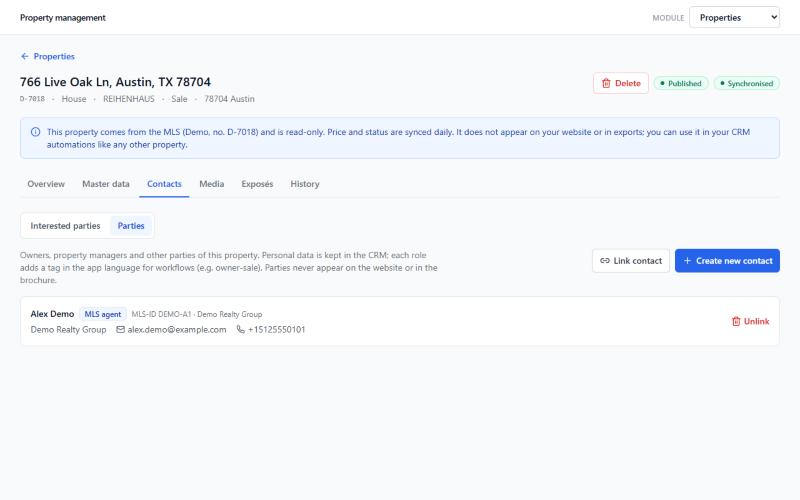
Sur la page de détail d'un bien, associez des contacts avec un rôle dans la section « Intervenants » : propriétaire, gestionnaire, locataire ou autre. Un contact peut avoir plusieurs rôles. Les intervenants issus des imports OpenImmo sont repris automatiquement.
Brochures
Créer une brochure PDF d'un bien.
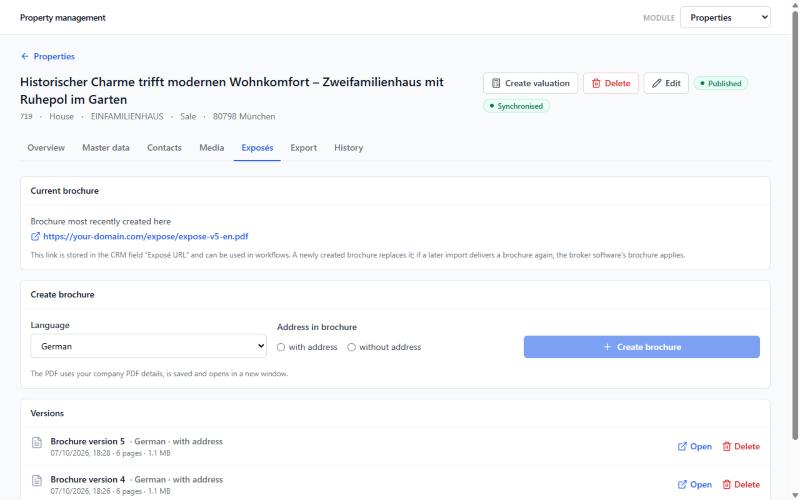
Dans l’onglet « Exposé » d’un bien, vous créez d’un clic un exposé PDF avec photos, données du bien, description, informations énergétiques et les coordonnées de votre agence. Vous choisissez l’un des trois designs : Classique (sobre et compact), Élégant (police à empattements, beaucoup d’espace) ou Magazine (image pleine page, chapitres, texte sur deux colonnes). Si les textes existent en plusieurs langues, vous choisissez la langue de l’exposé.
Exports vers les portails
Transmettre automatiquement les biens à Kyero et aux portails OpenImmo.
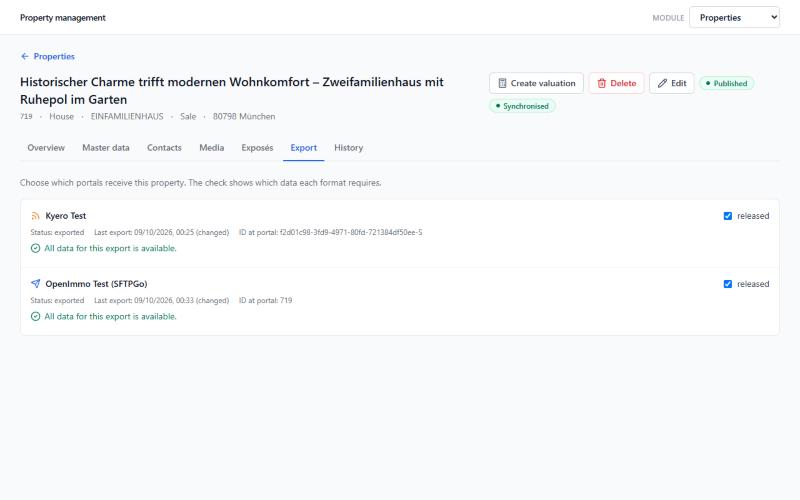
Sous « Paramètres → Exports », vous créez des cibles d'export : un flux Kyero (une adresse fixe que Kyero consulte régulièrement) ou un portail OpenImmo via FTP/SFTP avec les identifiants du portail. Le choix des portails pour chaque bien se fait dans l'onglet « Export » du bien.
- 1Créez et enregistrez une cible d'export (pour OpenImmo avec le serveur, l'utilisateur et le mot de passe du portail).
- 2Pour Kyero, saisissez l'adresse du flux affichée dans votre compte Kyero.
- 3Diffusez le bien vers la cible dans l'onglet « Export » du bien. La vérification indique si toutes les données obligatoires du format sont présentes.
- 4L'export OpenImmo s'exécute automatiquement toutes les heures et ne transmet que les modifications ; une modification arrive sur le portail au plus tard après environ une heure, puis le portail la traite lui-même. Transmettez les modifications urgentes (p. ex. une vente) au niveau de la destination avec « Exécuter maintenant ». Le statut et le journal de chaque passage sont visibles au niveau de la destination.
- Seuls les biens nouveaux, modifiés et supprimés sont transmis (OpenImmo)
- Les biens vendus et loués sont retirés automatiquement
- Chaque fichier est validé selon le format officiel avant la transmission
- Protection contre les suppressions massives accidentelles dans le flux Kyero
MLS/IDX
Afficher les annonces de votre MLS (États-Unis/Canada) sur votre site web.
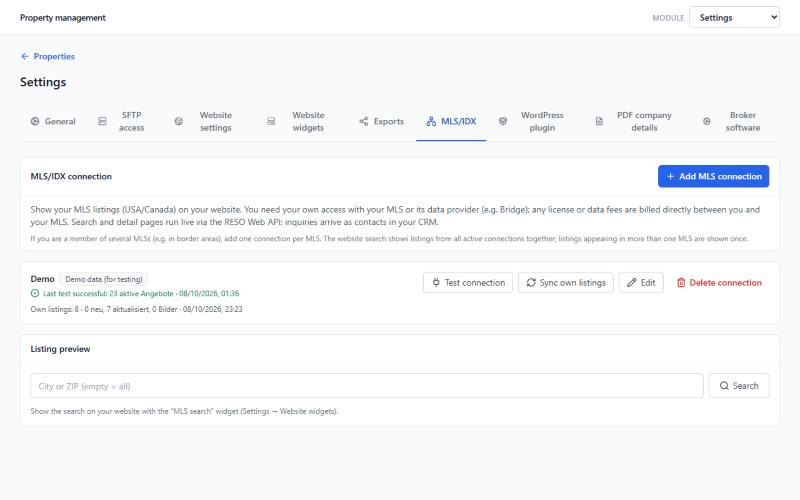
Sous « Paramètres → MLS/IDX », vous connectez votre MLS via la RESO Web API, p. ex. par Bridge. Vous avez besoin de votre propre accès auprès du MLS ou de son fournisseur de données ; les éventuels frais de licence ou de données sont réglés directement avec votre MLS. Si vous êtes membre de plusieurs MLS, ajoutez une connexion par MLS.
- 1Ajoutez une connexion, choisissez le fournisseur et saisissez le jeton serveur et le jeu de données.
- 2Vérifiez avec « Tester la connexion » et consultez l'aperçu des annonces.
- 3Créez un widget de type « Recherche MLS » sous « Widgets du site web » et intégrez-le.
- La recherche et les pages de détail fonctionnent en direct via le MLS
- Les annonces de plusieurs MLS apparaissent ensemble, les doublons une seule fois
- Les demandes arrivent comme contacts dans votre CRM
- Mêmes affichages que le widget de biens, y compris carte avec liste
Reprendre des annonces MLS comme biens
Sous « Biens → Importer un bien MLS », recherchez dans le MLS par ville, code postal, numéro MLS, prix ou chambres et reprenez une annonce avec « Importer ». Vous pouvez ensuite l'associer à des contacts et l'utiliser dans des automatisations.
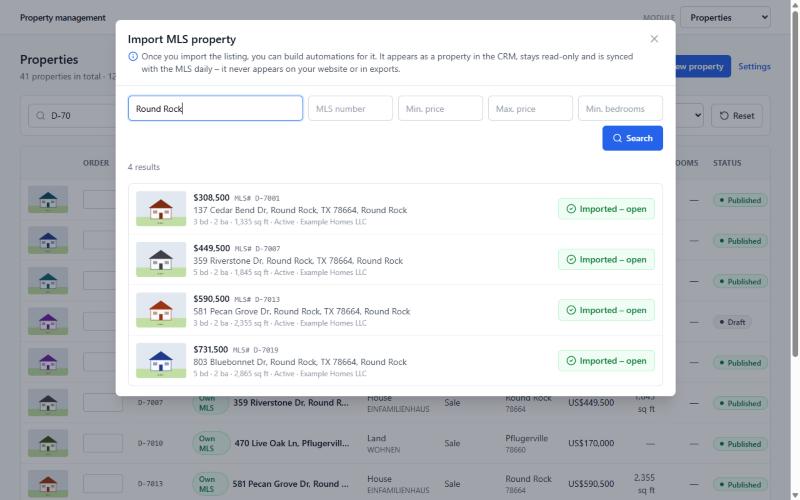
- Vos propres annonces : saisissez votre identifiant d'agent ou d'agence sous « Paramètres → MLS/IDX ». Vos annonces sont reprises toutes les 6 heures comme biens à part entière – modifiables, sur votre site web, avec brochure et exports.
- Les annonces d'autres agents restent en lecture seule, sont synchronisées quotidiennement avec le MLS et n'apparaissent jamais sur votre site web ni dans les exports.
- Les photos sont affichées directement depuis le MLS et ne sont pas copiées ; les plans et documents du MLS se trouvent dans l'onglet « Médias ».
- L'agent de l'annonce est créé comme contact et associé dans l'onglet « Contacts » comme intervenant avec le rôle « Agent MLS ».
- Vous pouvez aussi créer une brochure pour les annonces d'autres agents ; obtenez d'abord l'accord de l'agent de l'annonce. La brochure mentionne l'agent, le numéro MLS et la mention de source du MLS.
- Supprimé par erreur ? Importez de nouveau l'annonce : vos propres annonces reviennent comme vos biens, celles d'autres agents comme biens MLS.
Actions de workflow
Recherche de biens, import MLS, rapport de marché et visites libres comme étapes de vos workflows CRM.
Une fois l'application installée, quatre actions supplémentaires sont disponibles dans le générateur de workflows de votre CRM. Elles utilisent vos propres biens et – avec le module MLS/IDX – votre MLS. Chaque action fournit des variables pour les étapes suivantes (par ex. une liste de résultats prête pour un e-mail ou un SMS) et se ramifie selon le résultat.
- 1Dans le CRM, ouvrez « Automatisation → Workflows » et créez un workflow ou ouvrez-en un existant.
- 2Ajoutez une action et recherchez-la par son nom, par ex. « Property search ».
- 3Remplissez les champs. Au lieu de valeurs fixes, vous pouvez insérer des champs de contact, par ex. {{contact.city}} ; les nombres comme « 350 000 € » sont reconnus automatiquement.
- 4Créez les chemins (par ex. « Trouvé » et « Rien trouvé ») et choisissez pour chacun le résultat correspondant. Dans les étapes suivantes, insérez les variables de l'action via le sélecteur de variables.

Property search – recherche de biens
Recherche les biens correspondants par ville ou code postal, type de commercialisation, prix, pièces, type de bien et ancienneté de l'annonce – dans vos propres biens et, si souhaité, aussi en direct dans le MLS. Résultat : nombre, liste des résultats en texte et HTML ainsi que titre, prix, ville, lien et image des trois premiers résultats. Les liens mènent à la page de détail de votre site web.
Import MLS listing – reprendre une annonce MLS
Reprend une annonce MLS comme bien dans votre CRM à partir de son numéro MLS et, si souhaité, associe le contact du workflow comme prospect. L'agent de l'annonce est créé comme contact avec le rôle « Agent MLS ». Résultat : titre, prix, ville, statut, image et indication si le bien a été nouvellement créé.
Market report – rapport de marché
Analyse les ventes MLS des 12 derniers mois pour un code postal ou une ville : prix de vente médian, prix par sq ft, durée de commercialisation et – si la surface habitable est indiquée – une estimation avec fourchette ainsi que les trois ventes comparables les plus proches. Disponible pour les États-Unis et le Canada.
Open houses – visites libres
Liste les prochaines visites libres d'annonces MLS actives par ville, prix maximal et chambres pour les 1 à 30 prochains jours, triées par date.
Exemples
- Recherche sauvegardée : chaque jour ou sur une étiquette « recherche » → Property search avec la ville et le budget du contact, « Only new within days » = 1 → chemin « Trouvé » → e-mail avec la liste des résultats (Summary HTML).
- Demande sur un numéro MLS : formulaire → Import MLS listing avec le champ du formulaire → chemin « Imported » → tâche pour l'agent et confirmation au prospect avec titre et prix.
- Prospect vendeur aux États-Unis ou au Canada : formulaire avec code postal et surface habitable → Market report → e-mail avec rapport de marché et estimation.
Estimations et documents PDF
Modifier les estimations, obtenir des valeurs de référence et créer des documents clients.
Une estimation peut être créée manuellement dans le module CRM ou via le widget public. La page de détail regroupe les données du bien, l'interlocuteur, le profil de situation, les images et les valeurs des fournisseurs.
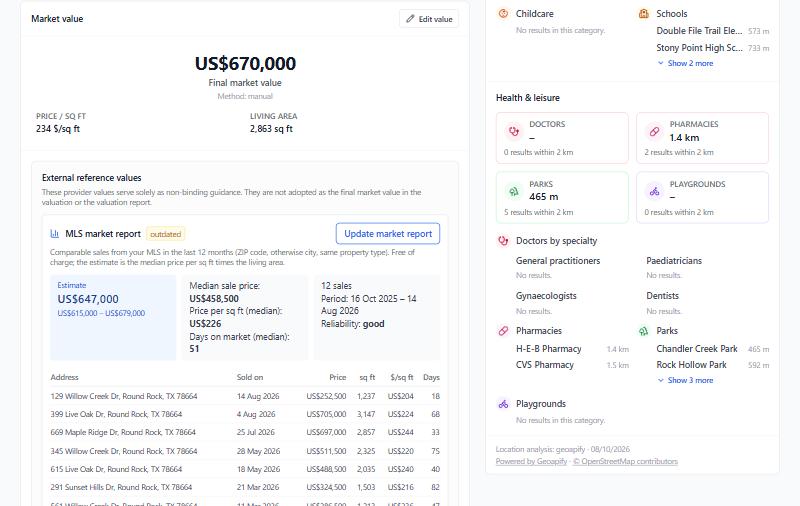
- Demander une valeur de référence PriceHubble de manière ciblée
- Définir manuellement la valeur de marché finale
- Gérer deux encadrés de remarque individuels
- Générer un PDF d'estimation à vos couleurs
Les coordonnées générales de l'entreprise, le logo et les textes par défaut se gèrent sous « Paramètres → Coordonnées PDF de l'entreprise ». Les remarques par défaut sont reprises lors de la création d'une nouvelle estimation et peuvent y être modifiées ou supprimées individuellement.
Valeur indicative : PriceHubble ou rapport de marché MLS
La valeur indicative proposée dépend du pays du bien : en Europe, PriceHubble est disponible ; aux États-Unis et au Canada, le rapport de marché MLS basé sur les ventes comparables des 12 derniers mois (module MLS/IDX). Si le pays du bien n'est pas encore déterminé, le marché défini sous « Paramètres → Général » s'applique.
Associer et supprimer des biens et des estimations
Créer une estimation à partir d'un bien et supprimer des biens et des estimations.
Estimation à partir d'un bien
Sur la page de détail d'un de vos biens, « Créer une estimation » ouvre le formulaire d'estimation prérempli avec l'adresse, le type de bien, les surfaces, les pièces et l'année de construction. Après l'enregistrement, le bien affiche « Voir l'estimation ». Si l'estimation est supprimée, « Créer une estimation » est de nouveau disponible.
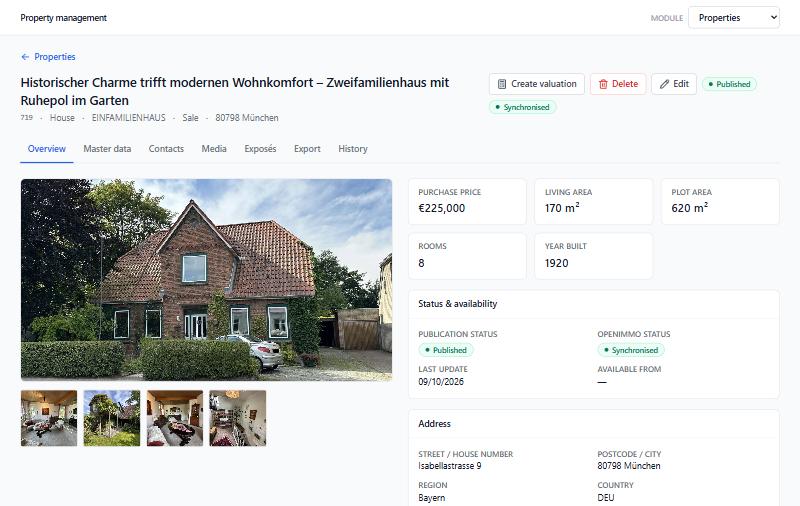
Supprimer
- Supprimer un bien : il est supprimé dans le CRM et archivé dans Work247 ; il n'apparaît plus sur le site web ni dans les exports.
- Si le bien provient d'un import et est encore actif dans votre logiciel immobilier, le prochain import le recréera. Supprimez-le ou désactivez-le donc d'abord dans votre logiciel.
- Supprimer une estimation : l'enregistrement CRM ainsi que les PDF, photos, analyse de l'emplacement et estimations sont supprimés définitivement.
Marché, surfaces et devises
Comment m², sq ft, acres et devises s'affichent selon le marché et le bien.
Sous « Paramètres → Général », les administrateurs définissent le pays ou le marché. Il détermine les voies d'import, les valeurs par défaut des nouveaux biens ainsi que l'unité de surface et la devise dans le CRM et les estimations.
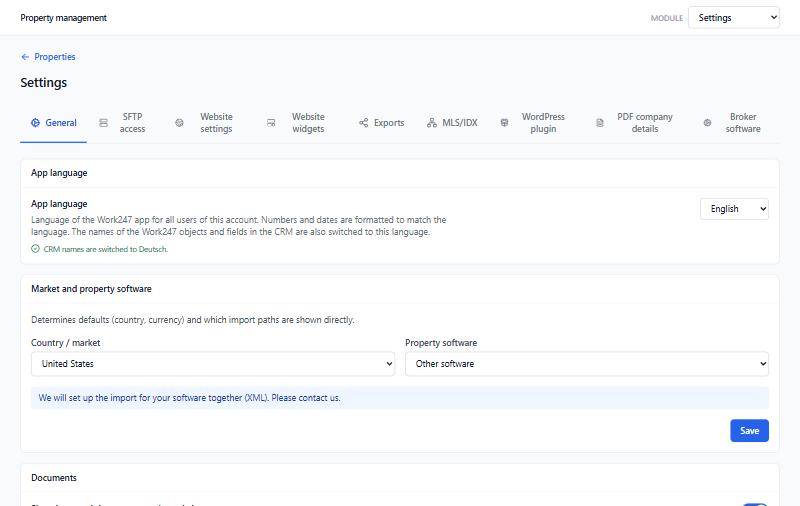
- Chaque bien conserve sa propre unité et sa devise – par ex. une annonce MLS en sq ft et dollars US, un bien OpenImmo en m² et euros
- Les champs de surface du CRM portent l'unité du marché (États-Unis et Canada « sq ft » et « acres », sinon « m² ») ; les valeurs sont converties automatiquement lors du transfert
- Les estimations – dans l'application, le PDF et sur le site web – utilisent l'unité et la devise du marché
- Les nouveaux biens reprennent le pays, la devise et l'unité de surface du marché
Langues
Langue de l'application, langue des textes importés et textes multilingues des biens.
L'application est disponible en allemand, anglais, français, espagnol, italien et portugais. Les administrateurs définissent la langue de l'application sous « Paramètres → Général » ; elle s'applique à tous les utilisateurs du compte.
- Les noms des objets, champs et étiquettes du CRM suivent la langue de l'application
- Nombres et dates au format de la langue choisie
- Gérer les textes des biens en plusieurs langues
- Les widgets affichent les textes dans la langue du visiteur
Vous choisissez la langue de cette documentation en haut à droite – indépendamment de la langue de l'application. Pour les prospects sans installation, vous pouvez créer un lien direct vers une langue, par ex. avec « ?lang=fr » à la fin de l'adresse.
Formule et demandes de prix
Ce que comprend votre formule et comment les demandes de prix sont facturées.
Toutes les fonctions de l'application sont disponibles dans chaque formule. Les formules ne diffèrent que par le nombre de biens pouvant être actifs en même temps. Le nombre de biens autorisés par votre formule et le nombre de biens actifs figurent en haut de la liste des biens. Une fois la limite atteinte, les biens les plus anciens restent actifs ; les autres sont grisés et ne s'affichent ni sur le site ni dans les exports. Votre agence gère la formule, les prix et la facturation.
Les demandes de valeur de marché via PriceHubble peuvent être payantes et sont alors facturées via le wallet de votre compte CRM. Avant chaque demande payante, le système vérifie que le solde est suffisant. Votre agence vous indique les conditions.
Dépannage
Vérifier rapidement soi-même les causes fréquentes.
Aucun bien visible
Vérifiez le domaine confirmé du site web, le statut de publication et le dernier import OpenImmo.
La page de détail WordPress affiche 404
Ouvrez les paramètres du plugin immobilier, vérifiez la page de détail sélectionnée puis enregistrez à nouveau sous « Réglages → Permaliens ».
L'import reste inchangé
Vérifiez l'accès SFTP, le dossier d'entrée et si votre logiciel immobilier a transmis un paquet OpenImmo récent.
Le widget ne se charge pas
Vérifiez que le script du widget n'est intégré qu'une seule fois et que le domaine publié est correctement enregistré.
Vérification de sécurité absente
Vérifiez la paire de clés reCAPTCHA et le domaine autorisé chez le fournisseur.
La requête de prix est refusée
Vérifiez le solde disponible du portefeuille puis réessayez la requête.
Document non visible
Vérifiez dans les paramètres, sous « Général », si l'affichage public des documents est activé.
Bien absent de la carte
Vérifiez que la rue, le code postal et la ville sont complets. Après une modification d'adresse, l'apparition du repère peut prendre quelques minutes.
Le bien n'arrive pas sur le portail
Ouvrez l'onglet « Export » du bien : la vérification indique les données obligatoires manquantes. Vérifiez aussi le statut et le journal de la dernière exécution au niveau de la cible d'export.
La recherche MLS n'affiche aucune annonce
Testez la connexion sous « Paramètres → MLS/IDX ». Vérifiez le jeton, le jeu de données et que la connexion est active.
Les actions de workflow manquent dans le générateur de workflows
Mettez à jour l'application dans le sous-compte ou réinstallez-la. « Property search », « Import MLS listing », « Market report » et « Open houses » sont ensuite disponibles parmi les actions.
Surfaces dans la mauvaise unité
Vérifiez le marché sous « Paramètres → Général » et l'unité de surface dans l'onglet « Données de base » du bien. L'application convertit entre les unités ; si l'unité du bien lui-même est erronée, corrigez-la dans la source ou dans les données de base.